

バーコードの読み取りは、買い物や在庫管理、配送状況の追跡など、日常の作業を簡単にする重要なツールです。ただ、正しい読み取り方がわからないと、少し面倒に感じることもあります。そこで、毎回正しく読み取れるよう、一つずつわかりやすく説明します。
スマートフォン、専用スキャナー、オンラインツールのどれを使う場合でも、バーコードをすばやく簡単に読み取る方法をご紹介します。コードを正しく読み取れなかったり、長時間待たされたりする煩わしさとはお別れです。バーコードの読み取りをスムーズかつ効率的に行うためのヒントやコツをお伝えします。読み取り作業を効率化する準備はできましたか?それでは始めましょう。
モバイル端末でバーコードを読み取る方法
スマートフォンでバーコードを簡単に読み取れば、時間を大幅に節約できます。在庫管理にも買い物にも役立つ、効率的な方法をご紹介します。
スマートフォンでバーコードを読み取る方法:ステップごとのガイド

スマートフォンでバーコードをすばやく簡単に読み取れます。iPhoneでもAndroid端末でも、読み取り方法をご紹介します。
- スマートフォンでカメラアプリを開きます(最近のスマートフォンのほとんどは、カメラでバーコードを直接読み取れます)。
- カメラをバーコードに向けます。明るく、はっきりと見えるようにしてください。
- スマートフォンがバーコードを検出するまで、しっかり構えます。商品情報を知らせる通知やポップアップが表示されることがあります。
- 通知をタップします。バーコードの詳細を確認できます。価格の確認やウェブサイトの表示など、用途に応じてスマートフォンが自動的に処理することもあります。
スマートフォンでバーコードを読み取れば、便利なだけでなく、商品情報を手作業で探す手間も省けます。
スマートフォンでQRコードを読み取る方法

QRコードは名刺から広告まで、あらゆる場所で見かけます。スマートフォンで読み取る方法をご紹介します。
- iPhoneまたはAndroid端末でカメラアプリを起動します。
- QRコードにかざします。ボタンを押す必要はありません。コードにピントを合わせるだけです。
- 通知が表示されるまで待ちます。通知は自動的に表示されることも、画面を軽くタップすると表示されることもあります。通知からウェブサイトにアクセスしたり、商品情報を確認したり、特別なオファーを利用したりできます。
場合によっては、カメラがQRコードを自動認識しないときに、専用アプリをダウンロードする必要があります。
写真やギャラリーからバーコードを読み取る

スマートフォンに保存済みの画像からバーコードを読み取れることをご存じですか?手順は次のとおりです。
- バーコードスキャナーアプリを起動します(この機能を利用できる無料アプリが多数あります)。
- バーコードまたはQRコードが写っている画像を、写真ギャラリーからアップロードします。
- アプリで画像を処理します。バーコードが認識され、リアルタイムで読み取ったときと同じようにスキャンされます。
この機能は、バーコードやQRコードをすでに撮影してある場合に特に便利です。再度読み取る必要がないため、時間を節約できます。
スマートフォンでのバーコード読み取りは便利ですが、より高性能で継続的な読み取りが業務で必要な場合は、TeraのAndroid搭載モバイルコンピューター、たとえばP150やP160がおすすめです。これらのデバイスは、長時間駆動バッテリー、高性能なバーコード読み取り機能、堅牢な耐久性を備えており、倉庫や小売店などの過酷な環境に最適です。
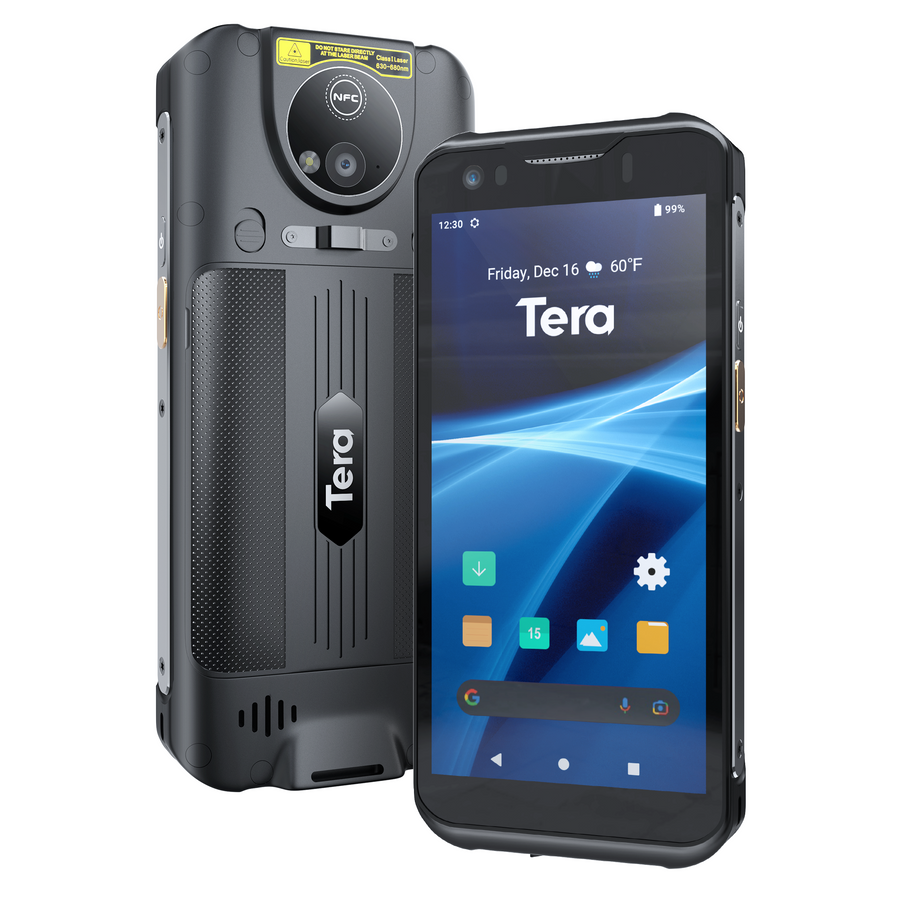
バーコードスキャナーとオンラインツールの使い方
さまざまな方法を見ていきましょう。 バーコードの読み取り。専用スキャナーやオンラインツール、さらにはノートパソコンのウェブカメラを使う方法など、より柔軟に活用できます。
スキャナーでバーコードを読み取る方法

スキャナーでバーコードを読み取るには、次の基本手順に従ってください。
- 起動する前に、スキャナー、データケーブル、端末機器(データ受信ホストと電源)が正しく接続されていることを確認してください。
- ランプが点灯し、照射エリアと照準(フォーカスラインまたはポイント)が表示されるまで、ハンドルのトリガーを押し続けます。
- スキャナーとバーコードの角度が90度以外になるようにしてください。
- バーコードを正常に読み取れる最適な距離を見つけるため、スキャンする機器を前後に動かしてください。
- スキャナーがビープ音を鳴らしてライトが消えると、読み取りは成功です。スキャナーはデコードしたデータをホストに送信します。
- 次のバーコードをスキャンするには、手順1~5を繰り返します。
注:スキャナーの種類によって機能が異なるため、バーコードを正常にスキャンするには、読み取りたいバーコードに適したスキャナーを選ぶ必要があります。
- CCDスキャナーは読み取れます 携帯電話やコンピューターの画面上の1Dバーコードは読み取れますが、 2Dバーコード。光が比較的広く、有効な読み取り距離は5~50cmです。このタイプのスキャナーは、商品が移動していると読み取り性能が落ちますが、カラーバーコードや多少不完全なバーコードの読み取りに適しています。
- レーザースキャナーは1Dバーコードを読み取れますが、2Dバーコードは読み取れません。レーザースキャナーでは両方を読み取ることはできません デジタル画面上の1Dおよび2Dバーコード。有効な読み取り距離は3~40cmです。レーザースキャナーは、移動中の商品も効率よく読み取れます。ただし、カラーバーコードや不鮮明なバーコードの読み取りは得意ではありません。
- 2Dコードスキャナーは2Dと1Dのバーコードの両方を読み取れますが、長く密度の高い線形バーコードのスキャン性能は、1Dスキャナーに劣ります。
オンラインバーコードスキャナー
スキャナーがなくても、デバイスだけでオンラインツールを使ってバーコードをスキャンできます。
- バーコード画像をアップロード:オンラインのバーコードスキャナーにアクセスし、スキャンしたいバーコードの画像をアップロードします。これらのツールを使えば、スマートフォンのギャラリー内の画像など、デジタル画像から直接スキャンできます。
- スキャンしてデコード: ツールが画像からバーコードを読み取り、デコードして、商品情報を表示するか、関連するデータベースにリンクします。
- データを確認する:商品情報やリンクなど、デコードされたデータが画面に表示されます。
ヒント:オンラインバーコードスキャナーは、単発または少量の読み取りには便利ですが、頻繁な読み取りでは、専用のバーコードスキャナーほど速く、効率的ではない場合があります。
ノートパソコンでバーコードを読み取る
ノートパソコンで作業していて、スキャナーが手元になくても、ウェブカメラを使ってバーコードを読み取れます。
- ウェブカメラでの読み取りを有効にする:ウェブカメラでの読み取りに対応したバーコード読み取りソフトウェアをダウンロードしてインストールします。多くのソフトウェアでは、ノートパソコンのウェブカメラをバーコードスキャナーとして使用できます。
- バーコードを配置する:バーコードをウェブカメラの前に合わせます。ソフトウェアがバーコードを自動的に検出してデコードします。
- 情報を確認して保存する:読み取り後、デコードされたデータがソフトウェアの画面に表示されます。 必要に応じてデータを保存したり、利用したりできます。
ヒント: ウェブカメラでの読み取りは、たまに使う場合に最適です。定期的に、または大量に読み取る場合は、専用のバーコードスキャナーを導入するほうが効率的です。
大量の読み取りが必要な企業には、Teraの8100DPM Proワイヤレスバーコードスキャナーが、効率的で信頼性の高いソリューションとなります。 Bluetooth、USB、2.4Gワイヤレスなど、さまざまな接続方法に対応しており、スマートフォン、タブレット、パソコンにスムーズに接続できます。 商品ラベルでもデジタル画面でも、Teraのスキャナーならバーコードを素早く正確に読み取れます。
最適なバーコード読み取りアプリの選び方
バーコード読み取りアプリを選ぶ際は、自分のニーズに合ったものを選ぶことが大切です。 選択肢が豊富なため、最適なものを選ぶのは難しいかもしれません。適切なバーコード読み取りアプリを選ぶための、簡単なガイドをご紹介します。

お使いの端末を確認する
まず、Android端末とiOS端末のどちらを使用しているか確認しましょう。 すべてのアプリが両方のプラットフォームに対応しているわけではないため、お使いのスマートフォンやタブレットに合ったものを選んでください。
アプリの機能
次の必須機能を備えたアプリを探しましょう。
- スピードと精度:時間を節約し、エラーを減らすには、バーコードを素早く正確に読み取れるアプリが必要です。
- 複数のバーコード形式:幅広い用途に対応できるよう、QRコードや1次元バーコードなど、複数の種類のバーコードをサポートしているアプリを選びましょう。
- 他のツールとの連携:スキャンしたデータを 在庫管理システムやPOSシステムと同期する必要がある場合は、アプリに連携機能があることを確認しましょう。
使いやすさ
シンプルで直感的に使えるアプリを選びましょう。アプリの操作方法を理解したり、従業員に使い方を教えたりするのに時間をかけたくはないでしょう。優れたアプリは操作が簡単で、初期設定も最小限で済みます。
追加機能
カスタムバーコードの作成、スキャン履歴の保存、在庫管理などの追加機能を備えたアプリもあります。こうした追加機能が業務上の要件に合う場合は、導入を検討しましょう。
レビューと評価
アプリをダウンロードする前に、ユーザーレビューや評価を確認しましょう。実際の使用環境でのアプリの性能や、ダウンロードする価値があるかどうかを判断する参考になります。
アプリを使わずにバーコードをスキャンする方法
アプリをダウンロードしたくない場合や、すぐに使える方法が必要な場合は、スマートフォンでバーコードを直接スキャンする方法がほかにもあります。いくつかご紹介します。

カメラの内蔵機能を使う(iPhoneとAndroid)
iPhoneと多くのAndroid端末では、標準のカメラアプリでQRコードをスキャンできますが、商品バーコードのスキャンにはサードパーティ製または小売店のアプリが必要です。カメラを起動してバーコードに向けるだけで、端末が自動的に認識し、スキャンした情報を表示します。
ブラウザー拡張機能を使う
一部のブラウザー、特にAndroidでは、拡張機能や内蔵機能を使ってウェブページから直接バーコードをスキャンできます。オンラインプラットフォーム上のバーコードをスキャンするときや、追加のアプリをインストールしたくないときに便利です。
画像からバーコードをスキャンする
iPhoneとAndroid端末のどちらでも、ギャラリー内の画像からバーコードをスキャンできます。内蔵機能で画像を開くか、ブラウザーツールを使ってバーコードの情報を読み取れます。
よくあるスキャンの問題とトラブルシューティング
バーコードやQRコードのスキャンは通常簡単ですが、うまくいかないこともあります。 よくある問題と解決方法を確認して、手間を最小限に抑えて作業を再開しましょう。
バーコードの読み取りに関する問題の解決方法

バーコードのスキャンでお困りでも、あなただけではありません。 よくある問題とその解決方法をご紹介します。
- 破損したバーコード:傷がついたり、破れたり、色あせたりしたバーコードは読み取りにくいことがあります。柔らかい布でバーコードを拭き、スキャナーを遮るほこりや汚れがないことを確認してください。 破損がひどい場合は、バーコードを再印刷する必要があるかもしれません。
- 読み取れないバーコード:照明が不十分だったり、スキャンする角度が適切でなかったりすると、完全な状態のバーコードでも読み取れないことがあります。スキャナーが正しい位置にあることを確認してください。バーコードに対して垂直ではなく斜めにスキャナーをかざし、読み取り範囲内にバーコードが収まるようにします。スキャナーが対応している場合は、焦点や感度を調整するのも効果的です。
- スキャナーの互換性に関する問題:一部のバーコードスキャナーは、特定のバーコード形式を読み取れません。 たとえば、1DスキャナーではQRコードのような2Dバーコードを読み取れません。互換性のないスキャナーをお使いの場合は、必要なバーコード形式に対応したものへの買い替えをご検討ください。
QRコードの読み取りに関する問題の解決方法

QRコードには特有の課題があります。解決方法をご紹介します。
- 写真からのスキャン:写真に写ったQRコードをスキャンする場合は、写真が鮮明で、QRコードが中央に配置されていることが重要です。最新のスマートフォンの多くは画像からQRコードをスキャンできますが、すべてのアプリが対応しているわけではありません。 この機能がスマートフォンの標準カメラアプリ、またはダウンロードした他社製アプリで利用できるか確認してください。
- 照明が不十分:バーコードと同様に、照明が適切でないとQRコードを読み取りにくいことがあります。 明るい場所でスキャンし、QRコード全体が見えるようにしてください。 モバイル端末でスキャンする場合は、画面をタップしてカメラの焦点を合わせると、読み取り精度が向上します。
- スマートフォンの設定:スマートフォンの QRスキャン機能がオフになっている場合があります。機能が有効になっていることを、スマートフォンのカメラ設定またはQRコードスキャンアプリで確認してください。機種によっては、カメラアプリを起動してコードに向けるだけで直接スキャンできます。
- スキャンが遅い、または読み取りに失敗する:QRコードのスキャンに予想以上に時間がかかったり、まったく読み取れなかったりする場合は、画面に障害物がないこと、コードが小さすぎないことを確認してください。また、QRコードを画面上で十分な大きさに表示すると認識しやすくなるので、拡大してみてください。
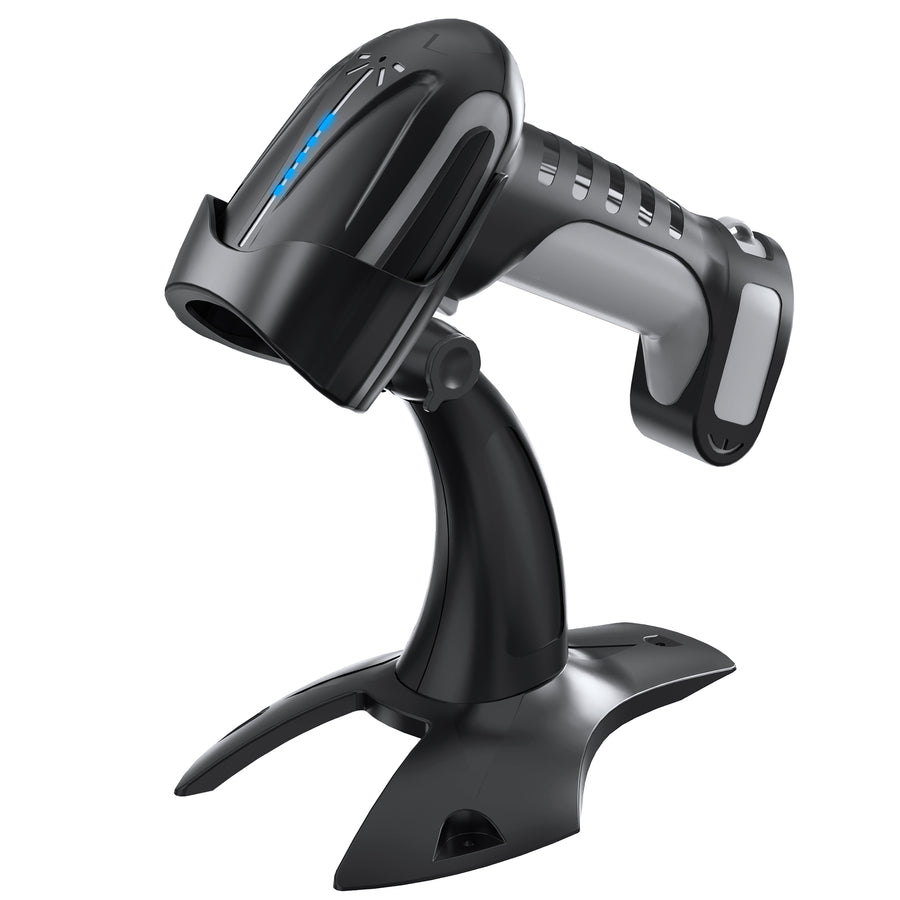
バーコードの破損など、スキャンの問題によっては対処が難しい場合があります。しかし、Teraの8100DPMバーコードスキャナーは、高度な技術を搭載し、破損したバーコードや擦れたバーコード、小さなバーコードも読み取ることができます。高解像度スキャンエンジンを備えているため、精度が不可欠な自動車、医療、航空宇宙などの業界に最適です。
まとめ
このガイドを読んだことで、さまざまなデバイスや方法でバーコードをスキャンする方法を十分に理解できたはずです。スマートフォン、バーコードスキャナー、オンラインツールのいずれを使う場合も、バーコードスキャンを簡単かつ効率的に行う手順と方法がわかったことでしょう。この知識は、あらゆる業界で時間を節約し、ミスを減らし、生産性を高めるうえで重要です。
Teraでは、高品質なバーコードスキャナーや モバイルコンピューターを専門に取り扱っており、既存のシステムにシームレスに統合できます。当社のデバイスは柔軟性、正確性、使いやすさを備え、スキャン作業をできる限り効率化できるよう設計されています。ワイヤレス、USB、Androidベースのソリューションなど、Teraの製品は業務の効率化とリアルタイムのデータ精度の確保に役立ちます。
ビジネスプロセスを改善する準備はできていますか?最高のバーコードソリューションの導入を先延ばしにしないでください。 Teraにお問い合わせください。お客様に合わせたおすすめの製品や、ワークフローを改善する最適なツールをご案内します。



6件のコメント
HI Alain
The D5100 does not recognize reverse color barcodes by default (white barcodes with a black background), and you need to turn on reverse color barcode recognition in order to scan them. You need to scan this setup code and then try to scan the QR code they want to scan: https://cdn.shopify.com/s/files/1/0144/3482/8374/files/20250424-142251.jpg?v=1745475792
Hi, Mary Carlisle
Because the 5100 is a 1D barcode scanner, it can’t scan 2D codes.
Best Regards
Tera Customer Service Team
I recently bought a TERA Model:5100 to use at work for scanning QR codes but it isn’t working for those. How can i fix this? I looked in the manual and there is no QR code on barcode to scan.
Hello,
Can the D5100 1D/2D scan 2D barcodes that are printed white on black? It doesn’t seem to work with the units we have on hand. Is there a way to make this work with the D5100, or do you offer another model that has this capability?
Thank you,
Alain
Dear Customer,
You don’t need to change any settings to scan QR codes with the D5100. However, if you have already made some changes to your scanner, please scan the “QR ON” code in the Symbologies section to ensure that you have not accidentally turned off the QR code recognition function.
If you have any further questions, please feel free to contact our customer service at info@tera-digital.com. Thank you for your comment.
Best Regards
Question: what are settings to read QR codes on Tera d5100