QRコードは、商品、広告、チケット、さらには決済システムなど、あらゆる場所で使われています。ウェブサイトへのアクセスや割引の取得などを、すばやく簡単に行えます。スマートフォンのカメラを使う場合でも、より高度なツールを使う場合でも、QRコードのスキャン方法を知っておくことは大切です。このガイドでは、スマートフォンに内蔵されたカメラでコードをスキャンする方法から、ビジネス向けのTeraのソリューションのような業務用バーコードスキャナーの使い方まで、幅広くご紹介します。それでは、QRコードの世界を見ていきましょう。
QRコードとは?
QRコードは、Quick Response(クイックレスポンス)コードとも呼ばれる二次元バーコードの一種です。スマートフォンやカメラを搭載した機器で、すぐに読み取れるデータを保持しています。QRコードは、ウェブリンクやメッセージ、商品に関する詳細情報などの保存によく利用されます。
ポスターや商品パッケージ、広告などで見かけたことがあるでしょう。QRコードをスキャンすると、ウェブサイトにすぐアクセスできたり、特別なオファーが表示されたり、その他の便利な情報を確認できたりします。従来のバーコードとは異なり、QRコードははるかに多くのデータを保存できるため、さまざまな用途に活用できる汎用性の高いツールです。
たとえば、レストランでQRコードをスキャンすると、メニューを表示できます。Teraのバーコードスキャナーを導入すれば、注文のプロセスがより迅速かつ効率的になり、顧客体験の向上につながります。
QRコードを使えば、スキャンするだけでウェブサイトにアクセスしたり、支払いをしたり、割引を受けたりできます。手軽で便利な方法です。
スマートフォンでQRコードを簡単にスキャン
スマートフォンでQRコードをスキャンするのは、手早く簡単です。スマートフォンに内蔵されたカメラを使う方法と、必要に応じてサードパーティ製のQRコードスキャナーアプリを使う方法をご紹介します。
内蔵カメラを使う

QRコードをスキャンする最も簡単な方法は、スマートフォンに内蔵されたカメラを使うことです。手順は次のとおりです。
手順
- カメラアプリを開きます。現在のほとんどのスマートフォンには、追加のソフトウェアを必要とせず、QRコードを自動で認識するカメラアプリが搭載されています。
- カメラのビューファインダーの中央にQRコードが入るように、カメラを向けてください。スマートフォンがすぐにコードを認識します。
- 通知を確認します。QR コードを認識すると、スマートフォンに通知またはリンクが表示されます。
- 通知を選択します。QR コードのリンク先がウェブサイトの場合、スマートフォンが自動的にリンクを開きます。
重要なヒント
- 明るさ:カメラが QR コードをはっきり認識できるよう、十分に明るくしてください。暗いとスキャンが難しくなることがあります。
- 位置:スマートフォンを動かさずに持ち、QR コードがカメラのフレーム内に収まるようにしてください。コードが近すぎたり遠すぎたりすると、正確にスキャンできないことがあります。
カメラで QR コードをスキャンする方法がわかったところで、サードパーティ製の QR コードスキャンアプリが必要になる場面を見ていきましょう。
QR コードスキャナーアプリを使う

最近のスマートフォンの多くは内蔵カメラで QR コードを読み取れますが、サードパーティ製の QR コードスキャナーアプリが必要になる場合もあります。その理由と、利用を検討する価値がある場面をご紹介します。
アプリを使う場面
- QR コードを認識しない場合:古いスマートフォンでは QR コードが自動で認識されないことがありますが、アプリを使えば読み取れる場合があります。
- 高度な機能:多くのアプリには、スマートフォンに保存された画像やスクリーンショットから QR コードをスキャンしたり、自分で QR コードを作成したりする機能があります。
おすすめアプリ
- iPhone:「QR コードリーダー」と「スキャン」は、どちらも使いやすく、QR コードをすばやく読み取れます。
- Android:「QR コードスキャナー」や「バーコードスキャナー」などのアプリは、高いスキャン性能に加え、QR コードを後で使えるように保存するといった便利な機能も備えています。
スキャンにピントを合わせる:画像やスクリーンショットから QR コードを読み取る方法
スマートフォンに画像やスクリーンショットとして保存した QR コードがあっても、心配はいりません。カメラを使わずに簡単にスキャンできます。手順は次のとおりです。

スマートフォンのギャラリーを使う
手順ガイド
- QR コードが写っている画像を開く:まずギャラリーまたは写真アプリを開き、QR コードが含まれている画像やスクリーンショットを選択してください。
- QR コードがはっきり見えるようにする:画像を拡大するか切り抜いて、QR コードが鮮明で小さすぎないことを確認してください。
- Google レンズまたはほかのスキャンツールを使う:iPhone と Android のどちらでも、Google レンズを使って画像から QR コードをスキャンできます。画像をタップし、Google レンズのアイコンまたは「QR コードをスキャン」機能を探して開始してください。
- 結果を待つ:QRコードが認識されると、カメラで直接読み取った場合と同様に、関連するリンクや操作がスマートフォンに表示されます。
ツールとアプリ
Google Lensを利用できない場合や、別のツールを使いたい場合は、保存した画像からQRコードを読み取れるアプリがいくつかあります。ただし、より信頼性の高い大量読み取りを必要とする企業や専門家には、Teraが従来のスマートフォンアプリを上回る、さまざまな高性能スキャンソリューションを提供しています。
おすすめアプリ:
- QRコードリーダー:スマートフォンのギャラリーからQRコードを読み取れる軽量アプリです。使い方が簡単で、ときどき読み取る用途に便利です。
- Scanbot:写真からのQRコード読み取りに対応し、書類やバーコードのスキャンなどの追加機能も備えています。個人利用にもビジネス利用にも便利な、多機能アプリです。
これらのアプリは便利ですが、大量のQRコードを扱う方や、より高い精度と性能を必要とする方には、Teraの 高性能バーコードスキャナーとモバイルコンピューターが、はるかに高性能で信頼性の高いソリューションを提供します。産業やビジネスの現場に最適なTera製品をいくつかご紹介します。
Teraのバーコードスキャナーとモバイルコンピューター

- Tera 8100DPM Proワイヤレスバーコードスキャナー:高精度な読み取り作業向けに設計された2Dバーコードスキャナーで、自動車製造、航空宇宙、電子機器、医療機器などの分野に最適です。 8100DPMはDPM(ダイレクトパーツマーキング)技術に対応しており、エンジン部品や航空機部品など、凹凸のある表面、摩耗した表面、反射面上のバーコードを読み取れるため、正確な追跡とトレーサビリティを実現します。1メガピクセルの解像度と長距離読み取り機能を備え、高密度コードや3ミルの小さなバーコードの読み取りにも最適です。
- Tera P160 Android 10搭載バーコードスキャナー: オクタコアCPUを搭載し、Zebra SE4710スキャナーを備えたこのデバイスは、QRコードを含む1Dおよび2Dバーコードをすばやく正確にスキャンできます。P160は約2mの高さからの落下に耐え、IP65等級に準拠しているため、建設現場、倉庫、工場などの過酷な環境に最適です。4200mAhバッテリーにより終日稼働でき、付属の充電クレードルで簡単かつ効率的に充電できます。
- Tera P161 Android 11搭載バーコードスキャナーPDA: 6700mAhバッテリーとホットスワップ機能を備えたP161は、長時間の使用と連続稼働が求められる高負荷環境向けに設計されています。Zebra SE4750MRスキャナーエンジンは約4mの読み取り範囲を備え、物流、小売、倉庫管理など、広い範囲でのスキャンに最適です。WiFi 6に対応しており、高速で安定したデータ通信を実現し、業務効率を高めます。
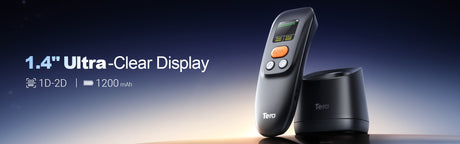
- Tera HW0009 ディスプレイ画面付き2Dバーコードスキャナー: HW0009は2500mAhバッテリーを搭載しており、頻繁なスキャンが必要な環境で終日使用するのに最適です。グローバルCMOSイメージングスキャンにより、高密度バーコードやPDF417のような読み取りが難しい形式も正確に読み取れます。独自のディスプレイ画面を備え、設定のカスタマイズ、バッテリー残量の確認、接続オプションの調整を簡単に行えます。
Teraの業務用スキャナーは、処理速度の向上、精度の向上、破損したQRコードや低解像度のQRコードのスキャン機能など、優れた機能を備えています。業務効率の向上を目指す企業にとって欠かせないツールです。
トラブルシューティングのヒント
QRコードをスキャンできない場合は、次の方法をお試しください:
- 画質: QRコードが鮮明で高解像度であることを確認してください。 画像がぼやけていたり、ピクセルが目立ったりすると、スキャナーで正確に読み取れない場合があります。QRコードを拡大するか、画像編集ツールで画質を改善してください。
- サイズ変更: QRコードが小さすぎる場合は、コードに焦点を合わせて画像をトリミングしてください。 こうすることで、スキャナーがコードをより正確に検出できるようになります。
- コントラストと明るさ: 画像のコントラストが低かったり、明るさが不十分だったりすると、スキャナーがQRコードを認識しにくくなることがあります。スキャンする前にコントラストや明るさを上げるか、画像の品質を自動で補正するアプリを使ってください。
これらの手順とツールを使えば、画像やスクリーンショットからQRコードをすばやく簡単にスキャンできます!
画面からQRコードをスキャンする方法
QRコードをスキャンしたい場合があります QRコードをスキャンする。これは、パソコンの画面や別のスマートフォンなど、他のデバイスに表示されたQRコードです。スマートフォンのカメラでスキャンする手順と似ていますが、画面からスキャンする際にはいくつか注意点があります。

お使いのデバイスでQRコードをスキャンする
手順
- スマートフォンを構える: スマートフォンのカメラアプリを開き、別の画面(パソコンや別のスマートフォン、テレビなど)に表示されたQRコードに向けてください。
- QRコードにピントを合わせる: コードがスマートフォンのカメラフレーム内に収まっていることを確認してください。鮮明な画像を保てるよう、スマートフォンを動かさないでください。
- 認識されるまで待つ: スマートフォンがQRコードを自動的に認識し、リンク先のコンテンツを知らせる通知が表示されます。通知をタップしてコンテンツを開いてください。
成功のためのヒント:
- 距離を調整する: スマートフォンが画面に近すぎたり遠すぎたりすると、QRコードを認識できない場合があります。距離や角度を調整して、最適なスキャン範囲を見つけてください。
- 正しい位置に合わせる: QRコードをフレーム内に収め、スマートフォンを傾けないようにしてください。画面やQRコードが傾いていると、正しく読み取れないことがあります。
よくある問題
画面に表示されたQRコードを読み取る際は、次のようなよくある問題が読み取りに影響することがあります。
- 画面の反射: 画面が明るすぎたり光を反射したりすると、スマートフォンでQRコードを正しく読み取れないことがあります。反射を避けるには、画面の明るさを調整するか、別の角度からコードを読み取ってみてください。
- 解像度とサイズ: 低解像度の画面や小さいサイズで表示されたQRコードは、読み取りにくいことがあります。QRコードが小さく表示されている場合は、画面を拡大するか、表示サイズを大きくしてみてください。パソコンでは、コードが表示されているウェブページやアプリケーションを拡大できることがよくあります。
- ピントの問題: デバイスによっては、スマートフォンのカメラでQRコードがぼやけたり、ピントが合わなかったりすることがあります。QRコードに十分な光が当たるようにし、カメラのファインダーの中央に配置してください。ピントが合いにくい場合は、位置を調整するか、カメラのタップしてフォーカスする機能を使ってみてください。
こうしたヒントや設定を理解すれば、どの画面に表示されたQRコードも簡単に読み取れるようになります。

QRコードを読み取った後にすること
QRコードを読み取ると、通常、コードに含まれている情報に応じてスマートフォンが何らかの動作をします。読み取り後に何が起こるのか、またQRコードを安全に読み取る方法を詳しく見ていきましょう。
動作を理解する
QRコードの読み取りに成功すると、通常、スマートフォンに通知またはリンクが表示されます。一般的には次のようになります。
- ウェブサイトにアクセスする: QRコードからウェブサイトにリンクしている場合があります。スマートフォンでブラウザーが開き、URLに直接アクセスします。
- アプリを開く: QRコードによっては、スマートフォンにインストールされている特定のアプリが開きます。たとえば、決済用QRコードを読み取ると、決済アプリが起動することがあります。
- 特別オファーやクーポン: 特別割引や特典を受け取れる場合があります。QRコードに、利用できるクーポンやお得な情報が表示されることがあります。
- 支払いをする: QRコードはデジタル決済によく使われます。読み取ると、簡単に取引できる決済画面が開くことがあります。
プライバシーとセキュリティ
QRコードのスキャンは通常安全ですが、個人データを守るためには注意が必要です。以下の点に気をつけましょう:
- 不審なコードをスキャンしない:不明な情報源からのQRコードや、不審な場所で見つけたQRコードはスキャンしないでください。悪意のあるQRコードは、認証情報を盗むフィッシングサイトに誘導したり、マルウェアのダウンロードを促したり、支払いの承認や機密性の高い金融情報の開示をだまし取る偽の決済ページに誘導したりするおそれがあります。
- URLを確認する:スキャン後は、クリックする前に必ずURLを再確認してください。不審なURLや見慣れないURLの場合は、先に進まないでください。
- 信頼できる情報源を利用する:QRコードのスキャンは、企業の公式ウェブサイト、認証済みアカウント、信頼できる販促資料など、評判の確かな情報源に限りましょう。
- 支払いリンクに注意する:支払いを求めるQRコードをスキャンした場合は、取引を完了する前に、アプリやプラットフォームが正規のものかどうかを必ず確認してください。
これらの簡単なガイドラインを守れば、安全を確保しながらQRコードの便利さを享受できます。

まとめ:
このガイドでは、QRコードのスキャン方法だけでなく、ニーズに合ったスキャンツールを選ぶための知識もご紹介しました。日常的な簡単な使用から、ビジネス環境での大量かつ高精度なスキャンまで、十分な情報に基づいて判断できるようになりました。QRコードのスキャンはもはや複雑な作業ではなく、効率を高めて業務を簡素化するツールです。
より高速で正確なQRコードスキャンを求める企業にとって、Teraのプロフェッショナル製品は最適な選択肢です。Teraの先進機器にアップグレードすれば、卓越した性能と長期にわたる信頼性を実現し、業務を効率化して生産性を高められます。今こそワークフローを最適化しましょう。
今すぐTeraにお問い合わせください。当社の バーコードスキャナーについて詳しく知り、業務の効率を新たなレベルへと高めましょう!