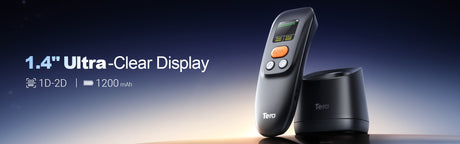
バーコードスキャナーの互換性 — すべて接続されているように見えるのに、なぜ動かないのでしょうか?コードをスキャンするとビープ音が鳴るのに、何も表示されません。これはよくあることで、いら立たしい問題です。小売店のレジから倉庫まで、わずかな設定の不一致が原因で、スキャナーがAndroid、iOS、POSシステムで使えなくなることがあります。よい知らせは、スキャナーが故障しているとは限らないことです。「同じ言語を話していない」だけなのです。
このガイドでは、その解決方法を紹介します。Androidのバーコードスキャナーやモバイルコンピューターの確認、接続、テスト方法、1Dと2Dの互換性の違い、SquareやShopifyなどのPOSアプリでスムーズに使う方法を解説します。
バーコードスキャナーの互換性とは?
バーコードスキャナーの互換性とは、スキャナーが機器やソフトウェアと問題なく通信できることです。スキャナーとシステムが互いの信号を理解すれば、データはスムーズに転送されます。「同じ言語を話さない」と、スキャンに失敗したり、画面に何も表示されなかったりします。互換性があってこそ、バーコードリーダーは日々の業務で役立ちます。
たとえば、BluetoothバーコードスキャナーをAndroidタブレットに接続して、コードをすぐに読み取り、アプリに送信できれば、互換性があるということです。しかし、同じスキャナーをiPhoneとペアリングできなかったり、POSソフトウェアに「デバイスが認識されません」と表示されたりする場合は、互換性がありません。スキャナーの故障ではなく、システム間の通信ルールが異なるだけです。
バーコードスキャナーが対応しているかどうかは、主に次の3つで決まります。
- OS — Android、iOS、Windowsなど。
- 接続方式 — USBケーブル、Bluetooth、2.4Gワイヤレスなど。
- ソフトウェアやアプリの対応状況 — 特別なドライバーやSDKが必要なアプリもあります。
この3つすべてが一致すれば、スキャナーは期待どおりに動作します。これが、バーコードスキャナーの互換性のシンプルな真実です。
互換性というと簡単そうですが、すべてのバーコードスキャナーがあらゆる機器で使えるわけではありません。そこから本当の疑問が始まります。
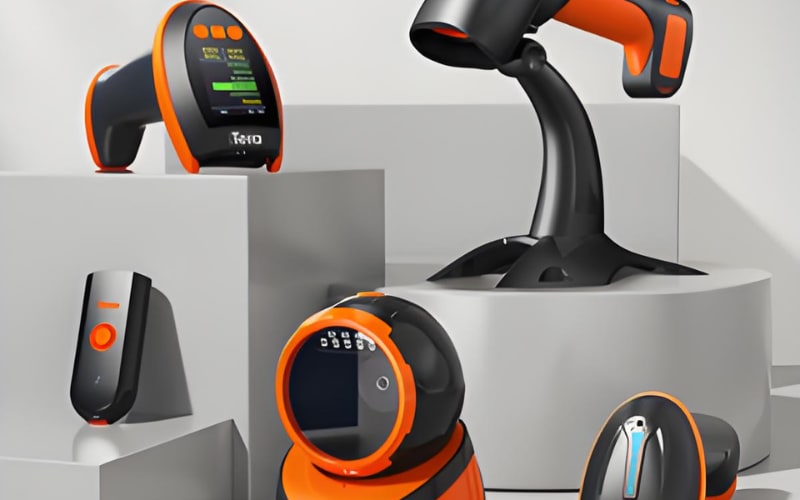
すべてのバーコードスキャナーは、あらゆる機器に対応していますか?
いいえ、バーコードスキャナーはすべての機器に対応しているわけではありません。Android、iOS、Windowsなど、システムごとにスキャナーの扱いが異なります。OSとスキャナーで異なる接続モード(Bluetooth HIDやUSBなど)を使用していると、機器が接続済みと表示されていてもデータを転送できない場合があります。
ほとんどのAndroidやWindowsシステムでは、Bluetooth HIDまたはUSBスキャナーをすぐに使用できます。一方、iOSでは適切に接続するためにMFi認証モデルが必要になることがよくあります。古いPOSシステムでは、有線USBスキャナーしか読み取れず、ワイヤレススキャナーを認識しない場合があります。
よくある互換性の違い
システム |
接続方式 |
よくある問題 |
Android |
Bluetooth HID / USB |
ほとんどのモデルで使用可能 |
iOS |
MFi認証Bluetooth |
認証されていないデバイスは認識されない |
Windows |
USB / Bluetooth HID |
ドライバーの更新が必要な場合あり |
見た目がまったく同じスキャナーでも、ファームウェアやモード設定によって動作が異なる場合があります。友人のスキャナーはShopifyで動くのに自分のものは動かない場合、運が悪いわけではなく、単にシステムとの互換性の問題です。問題を避けるため、接続または購入する前に必ず対応モードを確認してください。
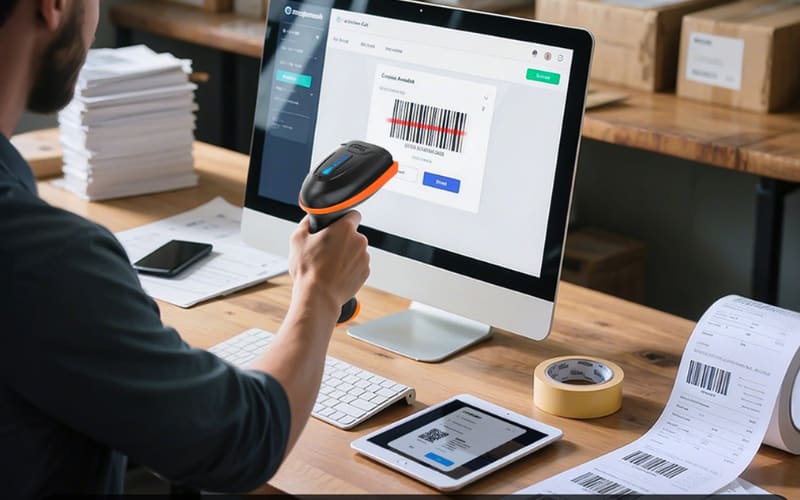
バーコードスキャナーがシステムに対応しているか確認する方法
互換性は、いくつかの簡単な手順で確認できます。特別なツールは必要ありません。スキャナーとデバイスが「同じ言語を話す」ことを確認するために少し時間をかけるだけです。この簡単な確認で、セットアップの失敗を防ぎ、間違ったモデルを購入せずに済みます。
互換性は、デバイスのOS、スキャナーの接続方式、使用するソフトウェアまたはアプリという3つの重要な要素によって決まります。3つすべてが合っていれば、通常、バーコードスキャナーはすぐに使えます。確認方法は次のとおりです。
ステップ1:デバイスのシステムを確認する
使用しているシステムがAndroid、iOS、Windows、macOS、Linuxのどれかを確認します。Bluetooth HIDやUSBドライバーに幅広く対応しているため、AndroidやWindowsとの相性がよいスキャナーもあります。
ステップ2:スキャナーが対応する接続モードを確認する
製品マニュアルまたはラベルを確認します。現在、ほとんどのスキャナーは3-in-1接続(Bluetooth、2.4G、USB)に対応しています。たとえば、Tera 1600と8300Proのスキャナーは3種類すべてに対応しているため、スマートフォン、タブレット、パソコンと簡単にペアリングできます。
ステップ3:接続をテストする
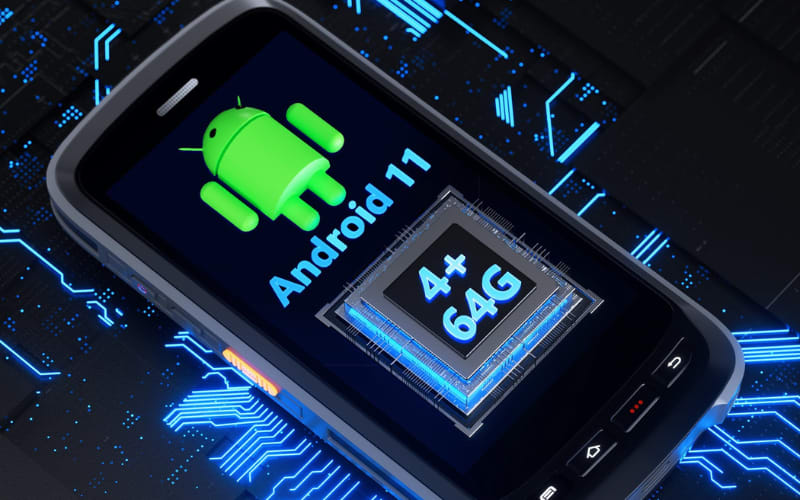
USBケーブルを接続するかBluetoothでペアリングし、バーコード入力に対応したテキストボックスまたはアプリを開きます。スキャン後にコードがはっきり表示されれば、スキャナーとデバイスは互換性があります。Tera P400 やP161などのモバイルスキャナーはAndroidを搭載しており、通信を確認できるテストアプリが内蔵されています。
ステップ4:メーカーの仕様を確認する
多くのブランドが、セットアップ用バーコードやテストツールを記載したオンラインマニュアルを提供しています。たとえば、Teraのモデルには、接続状態を確認するためにHIDモードとストレージモードを切り替えられるクイックセットアップコードが付属しています。
互換性を確認したら、次はスキャナーを正しく接続し、デバイスでスムーズに使えるようにしましょう。
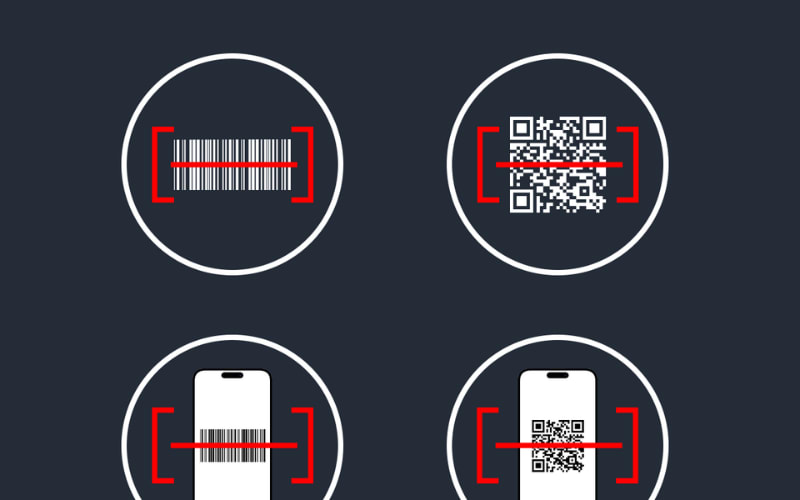
1Dバーコードスキャナーと2Dバーコードスキャナーの互換性の違い
スキャナーを接続する前に、1Dバーコードスキャナーと2Dバーコードスキャナーの違いを知っておくと便利です。
1Dスキャナーは、食料品に見られるような、縦線で構成されたシンプルなバーコードを読み取ります。
2Dスキャナーは、QRコードやData Matrixなど、より多くの情報を保存できる正方形またはドットパターンのコードを読み取ります。
システムやソフトウェアで読み取る必要があるコードの種類によって、互換性は異なります。
1Dバーコードスキャナーは、印刷された線状バーコードを読み取る一般的な小売店や倉庫のシステムに最適です。これらのスキャナーはレーザーセンサーを使用することが多く、スマートフォンやタブレットの画面に表示されたバーコードは読み取れない場合があります。
一方、2DバーコードスキャナーはCMOSイメージセンサーを使用し、印刷されたコードとデジタルコードの両方を読み取れます。小さいコードや曲面上のコード、多少傷んだコードも読み取り可能です。たとえば、Tera 1600 2Dスキャナーは画面上のQRコードも簡単に読み取れるため、モバイル決済やアプリベースのシステムとの互換性に優れています。
機能 |
1Dバーコードスキャナー |
2Dバーコードスキャナー |
バーコードの種類 |
シンプルな線(UPC、EAN、Code 39) |
複雑なパターン(QR、Data Matrix、PDF417) |
画面読み取り |
通常は非対応 |
はい |
主な用途 |
POS、倉庫、物流 |
小売アプリ、医療、チケット発券 |
接続方式 |
USB、2.4Gワイヤレス |
USB、Bluetooth、2.4Gワイヤレス |
互換性の範囲 |
限定的 |
幅広い |
ビジネスでQRコード、スマートフォンの画面、または高度な追跡システムを使用する場合は、2Dスキャナーを選ぶと互換性が広がります。
お使いの環境に合う種類がわかったら、次はスキャナーを正しく接続し、端末でスムーズに使えるようにしましょう。
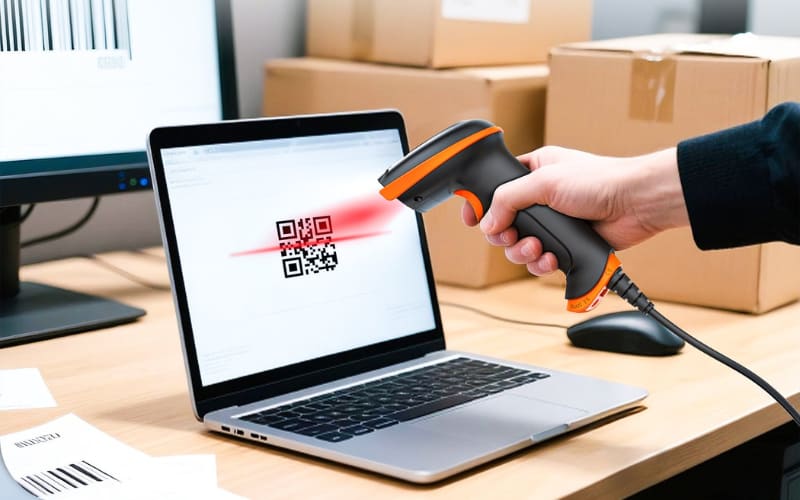
バーコードスキャナーを端末に接続し、互換性を確認する方法
バーコードスキャナーは、いくつかの簡単な手順でスマートフォン、タブレット、パソコンに接続できます。
現在、ほとんどのスキャナーはBluetooth、USB、2.4Gワイヤレスで接続できます。どの方法を選ぶかは、使用する端末と場所によって異なります。正しく接続できれば、互換性を最終確認できます。
Bluetoothで接続するには:
- スキャナーの電源を入れ、Bluetoothモードに切り替えます。多くのスキャナーでは、青いライトや画面のアイコンでモードが示されます。
- 端末のBluetooth設定を開き、スキャナー名を探します。
- 選択してペアリングします。モデルによってはコードの入力を求められることがあります。その場合は「0000」または「1234」を入力してください。
- テキストボックスを開いて、任意のバーコードをスキャンし、接続をテストします。コードが表示されれば、ペアリングは成功です。
Bluetoothはモバイル端末で最も一般的な接続方式です。たとえば、Tera 1600とTera 8300ProのスキャナーはどちらもBluetooth HIDモードに対応しており、Androidタブレット、Windows PC、iPadに簡単に接続できます。
USBまたは2.4Gワイヤレスで接続する場合:スキャナーをパソコンのUSBポートに接続するか、2.4Gドングルをレシーバーのスロットに差し込みます。ほとんどのデバイスはすぐに認識するため、追加のソフトウェアは不要です。スキャン後に画面へ数字が入力されれば、正常に動作しています。
スキャナーが接続され、データをスムーズに送信できれば、互換性があると確認できます。それでも接続後にバーコードを読み取れない場合はどうすればよいでしょうか?次のセクションでは、よくある原因とその解決方法を見ていきます。
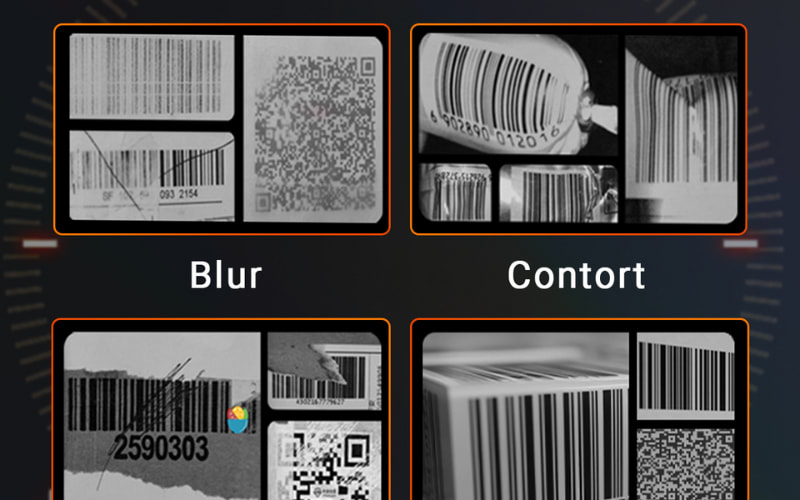
バーコードスキャナーが一部のデバイスで動作しなくなるのはなぜですか?
バーコードスキャナーが接続されても読み取れない場合、問題は通常、ハードウェアの故障ではなく互換性にあります。ほとんどのスキャナーは正常に動作しますが、システムやモードが一致していないとデータを送信できません。
1. システムの違い。Android、iOS、Windowsでは、スキャナーの動作の仕組みが異なります。
Androidは、ほとんどのBluetooth HIDおよびUSBスキャナーに対応しています。iOSではMFi認証済みデバイスが必要になることが多く、Windowsではドライバーの更新が必要な場合があります。これらのシステムで設定方法が一致していないと、スキャナーはペアリングされてもデータを送信できません。
ヒント:使用前に、必ずスキャナーが対応するシステムを確認してください。
2. 接続またはモードの競合。スキャナーはHID(キーボード)またはSPP(シリアル)モードで通信します。スマートフォンが片方のモードにしか対応していない場合、スキャンできません。2.4Gワイヤレスモデルは、ペアリング済みのUSBドングルとの接続も維持する必要があります。
対処法:取扱説明書にある設定用バーコードを再度スキャンして、モードを切り替えてください。
3. ソフトウェアの互換性。キーボード形式の入力しか受け付けないアプリもあります。POSやカスタムソフトウェアが対応していない場合、接続していてもスキャナーからデータを送信できません。Androidモバイルコンピューター(Tera P161など)を使用する開発者は、SDKツールを使って完全に統合できます。
つまり、スキャナーの問題の多くは、ハードウェアの故障ではなく、システムやモードの不一致が原因です。デバイス、モード、アプリの設定を合わせれば、スムーズにスキャンできるようになります。
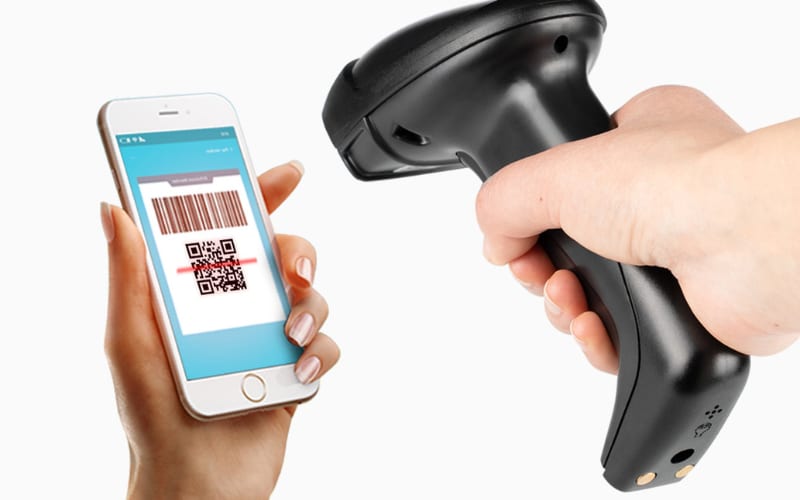
バーコードスキャナーはSquareやShopifyなどのPOSシステムで使えますか?
はい。バーコードスキャナーはSquareやShopifyなどのPOSシステムで使用できます。ただし、適切な接続モードに設定されている場合に限ります。
POSアプリごとに、スキャナー入力の受け付け方法は異なります。多くのアプリは、バーコードデータをキーボードから入力された文字として読み取ります。つまり、スキャナーはBluetooth HIDやUSBキーボードモードなど、適切なプロトコルでデータを送信する必要があります。
Square POSが対応しているのは、Bluetooth HIDモードを使用する一部の認定スキャナーのみです。SPPやUSBシリアルなど、別のモードでスキャナーを接続すると、Squareに「デバイスはサポートされていません」と表示されます。これはハードウェアの問題ではなく、安定性とセキュリティを保つためにSquareのアプリが接続を制限しているためです。Squareを実行するiPadやiPhoneで正しく動作させるには、多くの場合、MFi認定のBluetoothスキャナーが必要です。
一方、Shopify POSはより柔軟です。ほとんどのタブレットでUSBおよびBluetoothスキャナーに対応しており、USBドングル経由で接続すれば、2.4Gワイヤレスモデルも認識できます。ただし、バーコードデータを受信するには、アプリがスキャナーをキーボード型入力デバイスとして認識する必要があります。
たとえば、Tera 1600とTera 8300ProはいずれもBluetooth HID、2.4G、USBモードに対応しているため、標準のHID入力ルールに準拠したPOSシステムと簡単にペアリングできます。接続後にPOSアプリが反応しない場合は、マニュアルに記載された設定用バーコードを使って、スキャナーのモードを切り替えてみてください。
POSとの互換性は、スキャナーブランドよりもアプリが対応しているモードに左右されます。POSシステム以外の独自または高度なソフトウェアを業務で使用している場合、スキャナーをスムーズに通信させるために、特別なドライバーやSDKツールが必要になることがあります。これについては次に説明します。
バーコードスキャナーは互換性を確保するために特別なソフトウェアが必要ですか?
ほとんどのバーコードスキャナーに特別なソフトウェアは必要ありません。キーボードのように動作し、データをすぐに送信します。
バーコードを読み取ると、数字や文字がアプリやテキスト入力欄にすぐ表示されます。ただし、一部の高度なシステムや独自システムでは、スキャナーとデバイスを正しく通信させるために、追加のソフトウェア、ドライバー、SDKツールが必要になることがあります。
ほとんどのユーザーには、追加のソフトウェアは必要ありません。
小売、在庫管理、出荷にスキャナーを使用する場合、接続すればすぐに使えるはずです。USBまたはBluetooth HIDで接続するスキャナーは、通常のキーボードと同じように動作します。何もインストールせずに、Word、Excel、POSアプリにバーコードを読み取れます。たとえば、Tera 1600スキャナーは、Android、Windows、macOSがHID入力に対応しているため、すぐに使用できます。
一部の業務用または産業用のケースでは、ソフトウェアが必要です。
会社で独自の倉庫管理システムやERPシステムを運用している場合、スキャナーのドライバーまたはソフトウェア開発キット(SDK)が必要になることがあります。SDKを使うと、アプリ開発者はソフトウェアとスキャナーを直接通信させる機能を構築できます。Tera P161やP400などのAndroid搭載モバイルコンピューターでは、開発者がSDKツールをインストールして、スキャン設定の制御、データの読み取り、独自の業務用アプリへの送信を行えます。
つまり、スキャナーがHIDまたはUSBキーボードモードを使用していれば、特別なソフトウェアは必要ありません。
ただし、カスタムアプリケーションの開発やエンタープライズシステムへの接続を伴う業務では、ドライバーやSDKを使うことで完全な互換性を確保できます。これを理解しておけば、システムとワークフローの両方に合ったスキャナーを選べます。
互換性と用途に合ったバーコードスキャナーの選び方
選択肢が多くても、適切なバーコードスキャナーを選ぶのは難しくありません。互換性を重視すれば、ほかの条件も自然と見えてきます。最適なスキャナーは、使用するデバイス、ソフトウェア、環境によって異なります。用途に合った製品を見つける方法をご紹介します。
1. オペレーティングシステムに合わせましょう。システムによって使う「言語」は異なります。AndroidやWindowsは、ほとんどのUSBまたはBluetooth HIDスキャナーでスムーズに動作します。一方、iOSではMFi認証モデルが必要になることがよくあります。POSやカスタムアプリを使う場合は、使用するスキャナーのモードに対応しているか確認してください。
2. 適切な接続方式を選びましょう。Bluetoothスキャナーはワイヤレスで柔軟に使えるため、モバイル用途に最適です。固定環境では、USBまたは2.4Gワイヤレスモデルを使うと、入力がより高速で安定します。使用する場所やスキャンの頻度に合わせて選びましょう。
3. 使用するソフトウェアやPOSシステムをテストしましょう。アプリがスキャナーをキーボード入力として認識する必要があります。ほとんどのPOSや在庫管理ツールは対応していますが、カスタムシステムではSDKやドライバーが必要な場合があります。導入前に、必ずサンプルバーコードでテストしてください。
4. 使用環境を考慮しましょう。小売業ではスピードとプラグアンドプレイのセットアップが重視されます。倉庫では長距離読み取りと耐久性が求められます。医療機関やラボでは、衛生面から抗菌加工が適している場合があります。
たとえば、Tera 1600は小売店やオフィスでの使用に適しており、Tera 8300Proは産業用DPMコードに対応します。Tera P161またはP400のモバイルコンピューターは、Androidベースのワークフローに最適です。
互換性は単なる機能ではなく、ワークフローをスムーズにする鍵です。スキャナー、デバイス、ソフトウェアが連携すれば、いつでも簡単にスキャンできます。
互換性の心配をひとつ減らしましょう
互換性が作業の妨げになってはいけません。レジでのスキャン、在庫管理、配送業務のいずれでも、ツールはただ接続して使えるものであるべきです。
Teraのバーコードスキャナーとモバイルコンピューターは、実際の使用環境で柔軟に使えるよう設計されており、Android、iOS、Windows、主要なPOSシステムに接続するだけですぐに対応できます。Bluetooth、USB、2.4Gモードを使えば、セットアップの手間や追加ドライバーなしで、デバイスや環境を切り替えられます。
トラブルシューティングをやめて、すぐにスキャンを始めたい方は、Teraのバーコードスキャナー全製品をご覧ください。ワークフローに合った製品を見つけて、毎日スムーズで安定した互換性を実感しましょう。