キャリブレーション後もバーコードスキャナーがコードを読み取れなくなるのはなぜでしょうか?あなただけではありません。倉庫、研究所、小売店でよくある悩みのひとつです。スキャナーの精度が落ちると、一秒一秒が重要になります。注文処理が遅れ、データが失われ、チームは再スキャンに何時間も費やすことになります。こうした問題の多くは、キャリブレーション、または適切なメンテナンスの不足が原因です。
このガイドでは、バーコードスキャナーのキャリブレーションの本当の意味、読み取り不良の解決方法、さらにTeraデバイスのようなAndroid端末やモバイルスキャナーの精度を長期にわたって維持する方法を解説します。また、再キャリブレーションが必要なタイミングや、バーコードの品質評価基準に準拠したシステムを維持するためのツールも紹介します。これにより、スキャンを常に速く、正確で、簡単に行えます。
バーコードスキャナーのキャリブレーションとは?なぜ重要なのか
バーコードスキャナーのキャリブレーションとは、バーコードを鮮明かつ正確に読み取れるようにスキャナーを調整することです。バーコードには、データを表す細かな線や点があります。スキャナーが適切に調整されていないと、光や角度、焦点の影響でコードが不鮮明に見えることがあります。キャリブレーションによって、スキャナーが適切な明るさ、距離、コントラストを把握し、データを正確に読み取れるようになります。
これはなぜ重要なのでしょうか?スキャナーを適切にキャリブレーションすると、読み取りが速くなり、ミスを減らして、日々の作業時間を節約できます。キャリブレーションを怠ると、読み取りが遅くなったり、データを誤って読み取ったり、スキャンを見逃したりすることがあります。照明が変わったとき、新しいラベルを使うとき、別の種類のバーコードに切り替えるときは、特に注意が必要です。
多くの人がキャリブレーションと検証を混同していますが、同じものではありません。キャリブレーションでは、バーコードを正しく読み取れるようにデバイスを調整します。一方、検証では、印刷されたバーコード自体の品質を確認します。スキャナーはキャリブレーションし、バーコードは検証します。
|
機能 |
キャリブレーション |
検証 |
|
重点 |
スキャナーの読み取りを調整 |
バーコードの印刷状態を確認 |
|
目的 |
読み取り性能を向上 |
バーコードの品質を評価(A~F) |
|
ツール |
スキャナーまたはソフトウェア |
バーコード検証機 |
|
使用時期 |
毎日の使用前、または環境が変わったとき |
印刷またはラベル貼付後 |
簡単に言うと、キャリブレーションはスキャナーの精度を保ち、検証はバーコードの規格適合性を保ちます。バーコードをスムーズかつ確実に読み取るには、どちらも重要です。
キャリブレーションの意味を知ることは、第一歩にすぎません。スキャナーを適切に調整しないと、本来の性能を発揮できません。では、実際にはどうすればキャリブレーションできるのでしょうか?その作業は多くの人が思うより簡単で、いくつかの基本的な道具があれば自分で行えます。

バーコードスキャナーを調整する手順
バーコードスキャナーは、簡単な手順で調整できます。作業は数分で終わり、バーコードをより速く、より正確に読み取れるようになります。
始める前に、次のものが揃っていることを確認してください:
- バーコードスキャナー(充電を済ませるか、電源に接続してください)。
- 調整カードまたはテスト用バーコードシート(スキャナーメーカーから入手するか、自分で印刷できます)。
- 十分な明るさと平らな面を確保します。バーコードがはっきり見えるようにしてください。
次の手順に従ってください:
- バーコードスキャナーの電源を入れます。スキャンできる状態になるまで待ちます。
- 調整用バーコードから約6~10インチ離してスキャナーを構えます。手を動かさないようにしてください。
- 調整用バーコードをゆっくりスキャンします。読み取りに成功すると、ビープ音が鳴ったり、緑色のライトが点灯したりすることがあります。
- スキャンを2~3回繰り返し、デバイスがコードのパターンを「学習」したことを確認します。
- 通常のバーコードをいくつか使ってスキャナーをテストします。素早く正確に読み取れれば、調整は完了です。
- 設定を保存してください。スキャナーのソフトウェアにそのオプションがある場合は、選択します。
調整状態を確認するには、同じバーコードを角度や照明を変えてスキャンしてみてください。問題なく読み取れれば、毎日の使用に備えられています。
ヒント:スキャナーを別の場所に移動したり、異なるバーコードラベルを使ったりする場合は、再調整が必要になることがあります。調整することで、デバイスの安定した動作と信頼性を保てます。
調整カードが付属していないバーコードスキャナーもあり、元のシートを紛失したり破損したりすることもあります。そのため、自分でスキャナーを調整できるのか疑問に思う人も多くいます。公式のカードなしで調整できるのでしょうか?確認してみましょう。

調整カードなしでバーコードスキャナーを調整できますか?
はい、公式のカードがなくてもバーコードスキャナーを調整できますが、精度は劣る可能性があります。調整では、既知のバーコードパターンを読み取らせることでスキャナーを補正します。カードを紛失した場合でも、鮮明に印刷された別のバーコードを使えば調整できます。
高品質の用紙にテスト用バーコードシートを印刷する方法があります。明るい白の背景に、くっきりとした黒い線を印刷してください。スキャナーメーカーのウェブサイトから、デジタル調整用バーコードをダウンロードすることもできます。場合によっては、他社製の調整カードも使えますが、結果は異なることがあります。
印刷されたバーコードは一つひとつ少しずつ異なることを覚えておきましょう。プリンターの解像度、用紙の種類、照明によって、スキャナーから見たコードの状態は変わります。そのため、この方法は一時的な対処としてのみ使用してください。急場をしのぐには役立ちますが、純正の調整カードの精度に代わるものではありません。
印刷したバーコードやデジタルバーコードを使った場合は、その後にスキャナーをテストしてください。いくつか異なるコードをスキャンし、読み取り速度と精度を確認しましょう。一時的な調整でも、調整しないよりは効果がありますが、長期的に安定して使うには、必ず適切な調整カードで再調整してください。
バーコードスキャナーの調整が必要かどうかは、どうすればわかりますか?
スキャン時に読み取り漏れが増えたり、読み取りが遅くなったりしたら、バーコードスキャナーの調整が必要なサインです。適切に調整されたスキャナーなら、通常の明るさの環境であれば、鮮明なバーコードを読み取れるはずです。そうでない場合は、センサーや読み取り設定をリセットする必要があるかもしれません。
調整不良を示す、よくある兆候をいくつかご紹介します:
- バーコードの読み取りに通常より時間がかかります。
- 一部のバーコードがスキップされたり、検出されなかったりします。
- 誤ったデータが読み取られたり、重複して登録されたりします。
- 光沢のあるラベルや暗いラベル、色あせたラベルの読み取りに苦労します。
- ある角度では問題なく読み取れますが、別の角度では読み取れません。
These issues happen because the scanner’s sensor and decoding parameters drift over time. Changes in lighting, dust on the lens, or using new barcode types can all affect accuracy.
スキャナーは簡単にテストできます。照明や距離を変えて、いくつかのバーコードをスキャンしてみてください。清掃後に性能が改善するものの、スキャンしても改善しない場合は、スキャナーの再調整が必要な可能性があります。
ご注意ください:読み取りに問題があっても、必ずしも調整の失敗とは限りません。バーコード自体が破損していたり、コントラストが低かったりする場合もあります。再調整する前に、まずバーコードを確認しましょう。
調整後も、バーコードスキャナーが一部のコードを読み取れないことがあります。多くの場合、原因は調整ではなく、バーコード自体や照明、ソフトウェアの設定にあります。その理由と解決方法を見ていきましょう。

調整してもバーコードスキャナーが正しく読み取れないのはなぜですか?
バーコードスキャナーを適切に調整していても、一部のバーコードを読み取れないことがあります。デバイスが期待どおりにスキャンできない場合、調整が原因とは限りません。ほかの要因が正確な読み取りを妨げていることがよくあります。
バーコードスキャナーが正しく読み取れない主な原因は次のとおりです:
- バーコードの品質が低い。インクが薄い、ラベルがにじんでいる、色のコントラストが低いなどの理由で、スキャナーがバーコードの線や間隔を検出しにくくなることがあります。
- 照明と反射。強い光、光沢のある表面からの反射、暗い場所によって、センサーが正しく動作しないことがあります。
- 距離または角度が適切でない。スキャナーを近づけすぎたり遠ざけすぎたりすると、バーコードに適切に焦点を合わせられないことがあります。
- バーコードの種類が無効になっている。一部のスキャナーは、特定のバーコード規格しか認識しません。QR、Code 128、UPCなど、必要な規格が設定で有効になっていることを確認してください。
- ソフトウェアまたはドライバーの問題。ファームウェアが古い、アプリに不具合がある、または入力モードが間違っていると、スキャン信号が妨げられることがあります。
次の簡単な対処法をお試しください:柔らかい布でレンズを拭く、鮮明なバーコードで試す、照明を変える、またはデバイスを再起動する。問題が続く場合は、ファームウェアを更新するか、設定を工場出荷時の状態にリセットしてください。
スキャンの問題の多くは、調整不良が原因ではありません。照明、ラベル、ソフトウェアの問題を除外すれば、スキャナーは再びスムーズに読み取れるはずです。
スキャナーによって動作は異なり、Androidデバイスには専用の設定ツールが用意されていることがよくあります。Androidバーコードスキャナーやモバイルコンピューターを使っている場合、調整方法は少し異なります。手順は次のとおりです。

Androidバーコードスキャナーやモバイルコンピューターを調整する方法
Androidバーコードスキャナーは、内蔵のスキャンアプリまたは設定パネルを使って調整できます。 Zebra、Honeywell、TeraなどのAndroidモバイルコンピューターには、簡単に調整できるツールが搭載されているものがほとんどです。
Androidスキャナーを調整するには、次の手順に従ってください。
- スキャナーの設定またはScan Serviceアプリを開きます。 Zebraのデバイスでは、「DataWedge」と表示される場合があります。
- 「キャリブレーション」または「テストモード」を選択します。デバイスによっては、「詳細設定」または「開発者向けオプション」の中にあります。
- キャリブレーション用バーコード、または画面上のサンプルコードをスキャンします。それぞれをスキャンする間、デバイスをしっかり固定してください。
- アプリで細かく調整できる場合は、明るさ、スキャン角度、またはデコード速度を調整します。
- 設定を保存して、任意のバーコードアプリまたはPOSシステムを開いてテストします。
Androidスキャナーには、HID(キーボード入力)、Intent(アプリ連携)、Wedge(データ入力)など、さまざまな入力モードがあります。アプリ内でスキャナーが反応しない場合は、正しいモードが有効になっているか確認してください。モードを切り替えることで、「データなし」や「空のスキャン」といった問題が解決することがあります。
簡単なヒント:それでもスキャンできない場合は、アプリのキャッシュを消去するか、デバイスを再起動してください。DataWedgeやHoneywell Scan Demoなどのスキャンサービスを更新することも、キャリブレーションの安定に役立ちます。
キャリブレーションが完了すると、Androidスキャナーはあらゆる種類のバーコードやアプリでスムーズに読み取れるはずです。
Androidスキャナーのキャリブレーションが完了し、スムーズに動作するようになったところで、次はいつ行えばよいのか気になるかもしれません。再キャリブレーションが必要なタイミングと、注意すべき兆候を見ていきましょう。

バーコードスキャナーの再キャリブレーションが必要なタイミング
ほとんどのバーコードスキャナーは、数か月ごと、または使用環境に大きな変化があったときに再キャリブレーションが必要です。時間の経過とともに、光やほこり、日常的な使用によって、コードの読み取り方が少しずつ変わることがあります。定期的に再キャリブレーションを行うことで、デバイスを安定させ、データの正確さを保てます。
以下に、再キャリブレーションが必要となる一般的なタイミングをいくつか紹介します。
- 6か月ごとに、清潔なオフィスや小売スペースでスキャナーを使用している場合。
- 3か月ごとに、倉庫、工場、または使用頻度の高い環境で。
- ファームウェアの更新後や、大規模なソフトウェア変更後。
- 作業スペースの照明や温度が変化したとき。
- 新しいラベル素材を使うときや、異なる種類のバーコードを使うとき。
- スキャン速度や精度が落ちたとき。
なぜこれが重要なのでしょうか?スキャナーのレンズやセンサーは、使い続けるうちにわずかにずれることがあります。ラベルは色あせ、プリンターの印字品質も変化し、小さなずれが積み重なります。再キャリブレーションは簡単なリセットのようなもので、読み取りエラーが起きる前に、新しい環境に合わせてデバイスを調整できます。
キャリブレーションは修理ではなく、日常的なメンテナンスと考えましょう。定期的に行うことで、時間を節約し、ストレスを減らして、システムをスムーズに稼働させられます。
再調整のタイミングがわかったら、次は効率的な方法を考えましょう。多くのスキャナーには、専用のキャリブレーションツールやソフトウェアが付属しています。作業をすばやく正確に進めるのに役立つ方法をいくつかご紹介します。

バーコードスキャナーのキャリブレーションに役立つツールやソフトウェアは?
適切なキャリブレーションツールを使えば、再調整をより速く、簡単に、正確に行えます。主要ブランドの多くは、スキャナーの性能を最大限に引き出すための専用ユーティリティを提供しています。たとえば、Zebraの123ScanおよびScanner SDKを使うと、PCインターフェースからファームウェアの更新やパラメーターの設定ができます。一方、Honeywell EZConfigでは、画面の案内に従って設定できます。産業分野では、DPMコードや高精度コードの検証にCognex Calibration Utilityがよく利用されています。
Teraのスキャナーは、スマートな設定ツールと柔軟なソフトウェア対応により、キャリブレーションを簡単に行えるよう設計されています。
Tera 8300Pro DPMワイヤレスバーコードスキャナーは、最大10件のユーザープロファイルを保存できるNFC設定カードを使用します。ワンタップで設定を切り替えられるため、手動での調整は不要です。1MPグローバルシャッターセンサーにより、自動車、航空宇宙、医療の現場で、小さなDPMコードや摩耗したDPMコードを高精度で読み取ります。
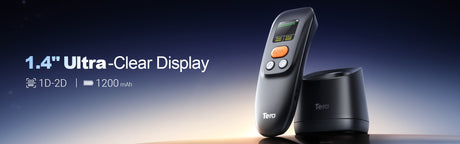
コンパクトなTera 1600 2Dポータブルスキャナーは、設定用バーコード、振動フィードバック、キャリブレーション履歴を記録するタイムスタンプ機能を備え、すばやく設定できます。抗菌シェルを採用しているため、医療や研究室での使用にも最適です。
Android搭載ハンディ端末のTera P166GC(Android 13)やP172(Android 11)では、キャリブレーションをDataWedge、Intent、またはTera内蔵のシステムツールで管理でき、明るさ、読み取り速度、露出が自動調整されます。
Tera、Zebra、Honeywellのスキャナーのいずれをお使いの場合も、最適な校正ツールとは、ワークフローに合い、デバイスの精度、速度、信頼性を保てるものです。
スキャナーを適切に校正すると、読み取り速度が向上するだけでなく、バーコードの評価や国際規格への準拠にも役立ちます。では、校正はバーコードの品質や検証結果にどのように関係するのでしょうか?詳しく見ていきましょう。
校正はバーコードの評価と検証規格にどのように役立つのか?
校正は、スキャナーが標準化された条件でコードを読み取れるようにすることで、バーコードの評価精度に直接影響します。簡単に言えば、校正済みのスキャナーは、誰がどこでテストしても、毎回同じ方法でバーコードの品質を測定します。
バーコードの品質は、国際規格に照らして検査されることがよくあります。たとえば、2DコードにはISO/IEC 15415、1DバーコードにはISO/IEC 15416が適用されます。これらの規格では、明瞭さ、コントラスト、エッジの鮮明さ、読み取りの一貫性に基づいて、バーコードをA(優良)からF(不合格)までの等級に評価する方法が定められています。米国では、多くの業界がこれらのISO規則とほぼ一致するANSI検証グレードにも従っています。
校正により、スキャナーが規格に定められたとおりにコードを読み取れるようになります。デバイスが適切に校正されていないと、コントラストやエッジの鮮明さを誤って判断し、問題のないラベルを不当に低く評価したり、不合格にすべきコードを合格にしたりすることがあります。定期的な校正によって、すべての検証テストの一貫性、正確性が保たれ、デバイスや拠点をまたいだ比較が可能になります。
簡単に言えば、校正は日常的なバーコードスキャンと正式な検証との間のギャップを埋めます。バーコードの品質評価が、スキャナー固有の特性ではなく、実際に印刷されたコードの品質を正確に反映するようにします。
バーコード品質基準を満たすことと、その状態を長期にわたって維持することは別の話です。完璧に校正されたスキャナーでも、適切にメンテナンスや清掃をしなければ、精度がずれていくことがあります。スキャナーの精度と信頼性を長期にわたって保つための、簡単なベストプラクティスを見ていきましょう。

バーコードスキャナーの精度を長期にわたって維持するためのベストプラクティス
キャリブレーションは最初の一歩にすぎません。スキャナーの精度を保つには、定期的な手入れと注意が必要です。適切に調整されたスキャナーでも、ほこりや熱、経年変化によってレンズやソフトウェアに影響が出れば、精度が低下することがあります。簡単な習慣をいくつか取り入れるだけで、大きな違いが生まれます。
長期にわたって精度を保つためのベストプラクティスをご紹介します。
- レンズを定期的に清掃しましょう。ほこり、指紋、汚れは光を散乱させ、読み取りエラーの原因になります。柔らかく糸くずの出ない布を使い、刺激の強い洗浄剤は避けてください。
- 高温や湿気から保護しましょう。急激な温度や湿度の変化は、センサーの焦点をずらし、バーコードのコントラストに影響を与えることがあります。
- ファームウェアとキャリブレーション設定を更新しましょう。メーカーは、デコードの問題を修正し、性能を向上させるアップデートを配信しています。数か月ごとに確認してください。
- バッテリーと接続を確認しましょう。電力不足やケーブルの緩みは、読み取りの不安定さや信号の途切れにつながることがあります。
- 再キャリブレーションのスケジュールを守りましょう。作業量や環境に応じて、3~6か月ごとに再キャリブレーションを行ってください。
上級ユーザーは、TeraのEasyConfigやZebraの123Scanなどのツールを使って、キャリブレーションや設定のバックアップを自動化できます。複数のデバイスで時間を節約し、安定した結果を得られます。
簡単なメンテナンスで、スキャナーを新品同様の性能に保てます。定期的に手入れをすれば、精度のずれを防ぎ、ダウンタイムを減らし、毎日安定した読み取り精度を維持できます。

Teraでバーコードスキャナーの性能を最良の状態に保つ
正確なスキャンはキャリブレーションから始まり、日々の手入れでその精度が保たれます。 倉庫を管理している方も、ラボや小売店の現場で働く方も、バーコードスキャナーを適切にキャリブレーションしておけば、作業の迅速化、エラーの削減、データの信頼性向上につながります。
今こそ、お使いのデバイスを確認しましょう。キャリブレーションの予定を見直し、ソフトウェアを更新し、チームがスキャナーの性能を最大限に保つ方法を把握しているか確認しましょう。今日の小さな取り組みが、明日の大きな遅れを防ぎます。
Teraのスキャナーとモバイルコンピューターは、作業を簡単にするために設計されています。 NFCによるプロファイル切り替え、自動キャリブレーション、EasyConfigソフトウェアなどのスマート機能により、Teraなら余計な手間をかけずに効率を維持できます。 Teraで、すべてのスキャンに正確さを。精密な読み取りを手軽に実現しましょう。