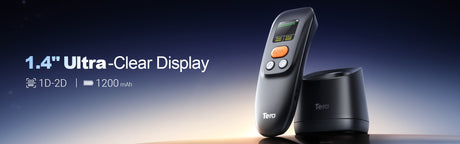
バーコードスキャナーを使うには、電源を入れてデバイスに接続し、バーコードに向けるだけです。ボタンを押してスキャンすると、読み取りが成功した時点でデータが自動的に転送されます。
このガイドでは、さまざまな種類の このガイドでは、さまざまなバーコードスキャナーの種類と、それぞれを効果的に使う方法を説明します。スキャンをより速く、効率的に行うための最適化のヒントもご紹介します。基本的な使い方から、スキャナーのメンテナンスやトラブルシューティングを含む高度なテクニックまで、幅広く取り上げます。さらに、バーコードスキャナーの使用時によくある問題にも対処します。ハンドヘルドスキャナー、固定式デバイス、モバイルスキャナーのどれをお使いの場合でも、安心してお読みください。
バーコードスキャナーを効率よく使うための基本的な手順とベストプラクティスを見ていきましょう!
バーコードスキャナーの基本的な使い方: 初心者向け簡単ガイド
バーコードスキャナーの使い方は、初めてでも簡単です。次の簡単な手順に沿って、スキャンを始めましょう。
バーコードスキャナーの電源を入れる:
-
電源を入れる: バーコードスキャナーがデバイスに接続されていること、またはワイヤレスの場合は充電されていることを確認します。
-
接続を確認する: 有線スキャナーを使用している場合は、コンピューターまたはPOSシステムに正しく接続されていることを確認します。 ワイヤレスモデルの場合は、Bluetoothが有効になっているか、USBドングル経由で接続されていることを確認します。
- 電源が入っていることを確認する: ほとんどのバーコードスキャナーは、電源を入れるとLEDが点灯します。ビープ音が鳴ったり、スキャナーに視覚的なインジケーターが表示されたりすることもあります。
バーコードをスキャンする:
-
スキャナーの位置を調整する: スキャナーをバーコードから数インチ離して持ちます。バーコードがスキャナーの読み取り範囲内にあることを確認します(デバイスの提供元またはマニュアルを参照してください。照準線は位置合わせの補助のみで、正常にスキャンされるとステータスLEDが点灯します)。
- スキャンボタンを押す: 次の場合 ハンドヘルドスキャナーの場合は、トリガーボタンを押してスキャンを開始します。固定式スキャナーは、通常、バーコードが読み取り範囲内に提示されると自動的にスキャンしますが、センサーや外部トリガーを使用するものもあります。
- バーコードを正しく配置する: バーコードがはっきり見え、にじんでおらず、スキャナーの読み取り範囲内に正しく配置されていることを確認します。最適な結果を得るには、バーコードをスキャナーの光線に対して垂直にします。
スキャン結果を確認する:
-
確認音または視覚的なインジケーター: ほとんどのスキャナーは、バーコードの読み取りに成功するとビープ音が鳴るか、ランプが点滅します。
-
システムのフィードバックを確認する: スキャン後、デバイスまたはシステムにバーコードに関連付けられた商品情報が表示されます。商品名、価格、数量などが表示されます。
- 必要に応じて再スキャンする: バーコードがシステムに正しく登録されない場合、位置がずれているか、コードが破損している可能性があります。スキャナーの位置を調整するか、バーコードをきれいにしてから、もう一度試してください。
バーコードスキャナーの使い方は難しくありません。この簡単な手順に従えば、すぐに効率よく正確にバーコードをスキャンできるようになります!
さまざまな種類のバーコードスキャナーとその使い方
こんにちは!適切な バーコードスキャナーの種類を知っておけば、作業をより速くスムーズに進められます。それぞれの種類には、特定の作業に適した独自の強みがあります。以下では、主な種類を説明し、業務での具体的な使い方を紹介します。電源の入れ方や接続方法などの基本操作については、一般的な使い方に沿っているため、お使いのスキャナーのマニュアルをご確認ください。

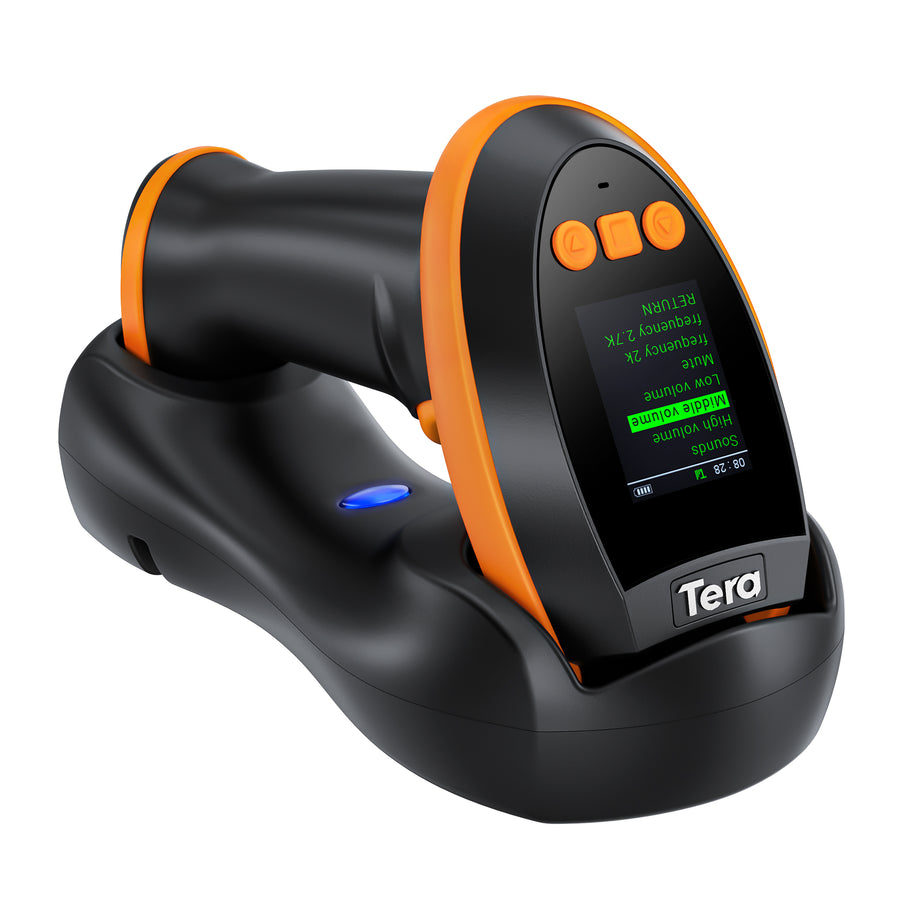
ハンディ型バーコードスキャナー
概要: ハンディ型バーコードスキャナーは、トリガー付きの携帯型デバイスで、手に持って バーコードをスキャンします。
業務での使用: 小売店、在庫確認、小規模な倉庫に最適です。
使用方法:
- スキャナーをバーコードから3~12インチ離します。
- レーザーまたはセンサーをバーコードにまっすぐ向け、平行になるようにします。
- トリガーボタンを押してスキャンします。ビープ音が鳴れば読み取り成功です。
- POSまたは在庫管理ソフトウェアでデータ(商品IDなど)を確認します
プロのヒント: 読み取りエラーを防ぐため、明るく均一な光の下でスキャンしてください。スキャナーが使用するバーコードの種類(UPC、QRコードなど)に対応していることを確認しましょう。
選ぶ理由: 持ち運びが必要な作業に幅広く対応できます。
据え置き型バーコードスキャナー
概要: カウンターや生産ラインに固定して使用するスキャナーです。
業務用途: 小売店のレジや自動倉庫での高速スキャン用に設計されています。
使用方法:
- 付属のブラケットを使って、スキャナーをカウンターやコンベヤーに取り付けます。
- 通過する商品のバーコードに合うよう、スキャナーの角度を調整します。
- 商品のバーコードをスキャナーの読み取り窓の上に一定の速度で通します。
- データ(SKUや価格など)がシステムに表示されることを確認します。
ヒント: 安定して読み取れるよう、スキャン範囲をテストしてください。大量処理の作業では速度を調整してください。
選ぶ理由: 繰り返しのスキャン作業を効率化します。
組み込み型バーコードスキャナー(固定式または一体型モジュール)
概要: 組み込み型バーコードスキャナーは、大型機器に組み込むコンパクトな固定式モジュールです。生産ライン、小売店のカウンター、キオスク、発券システムなどでよく使われ、ハンズフリーで高速かつ正確なバーコード読み取りを実現します。
業務用途: 産業オートメーション、スーパーマーケットのレジ、ターンスタイル、医療用分析装置、セルフサービス端末などで幅広く使用され、高頻度かつ無人のスキャン作業に最適です。
使い方
-
スキャナーを取り付ける: スキャンウィンドウがバーコードの読み取りエリアに正対するように、スキャナーを機械や筐体の内部にしっかりと取り付けます。反射面、ケーブル、照明不足によって視界が遮られないようにしてください。安定した読み取り性能を得るには、適切な位置合わせが重要です。
-
ホストシステムに接続する: システムに応じて適切な通信インターフェース(ローカル接続にはUSB、RS232、TTL、ネットワーク環境にはEthernet)を選択します。スキャナーをPOS端末、産業用PC、制御基板などのホストデバイスに接続します。
-
スキャナーの設定を行う: メーカー提供のソフトウェア、または設定用バーコードを使ってスキャナーを設定します。対応するバーコード規格(1D、2D)、トリガーモード(自動検知、外部トリガー、ホスト制御)、データ出力形式を調整します。スキャン遅延、確認音、タイムアウト設定などのオプション機能もカスタマイズできます。
-
トリガーモードを設定する: 用途に応じて、トリガー方式を選択します。自動検知では、操作なしで連続スキャンできます。外部トリガーモードでは、センサーやPLC信号を使ってスキャンを開始します。ソフトウェアトリガーモードでは、特定のタイミングでスキャンを開始するコマンドをホストデバイスから送信します。
-
読み取り性能をテストする: 推奨される読み取り範囲(通常3~20 cm)内でバーコードをかざします。スキャナーが正確に読み取り、接続されたシステムにデータを送信することを確認します。読み取りが不安定な場合は、角度、照明、スキャン設定を適宜調整してください。
- スキャナーのメンテナンス: バーコードの読み取りに影響するほこりや汚れを取り除くため、読み取り窓を定期的に清掃してください。使用頻度が高い環境やほこりの多い環境では、信号の消失や物理的な摩耗を防ぐため、取り付けの安定性と配線を確認してください。
選ばれる理由: 処理量の多い業務で、迅速かつ正確な無人スキャンを実現します。設定と連携が必要ですが、自動化された環境で比類のない信頼性を発揮します。

モバイルバーコードスキャナー
概要: モバイルバーコードスキャナーは、移動しながらワイヤレスでスキャンできるよう設計された、コンパクトなハンディデバイスです。Bluetooth、2.4GHzワイヤレスドングル、または433MHz RFレシーバーでスマートフォン、タブレット、PCに接続でき、さまざまなモバイル作業環境で柔軟に使用できます。
業務での使用: 物流、倉庫でのピッキング、在庫管理、フィールドサービス、ラストマイル配送など、迅速で持ち運び可能なスキャンが必要なあらゆる場面で広く活用されています。
使い方
-
接続方法を選択します:
-
Bluetooth: デバイスのBluetooth設定からペアリングします。モデルによっては、取扱説明書に記載されたPINの入力が必要です。
-
2.4GHz/433MHz: 付属のUSBレシーバーを接続し、自動接続を待ちます。
-
Bluetooth: デバイスのBluetooth設定からペアリングします。モデルによっては、取扱説明書に記載されたPINの入力が必要です。
-
スマートフォンまたはタブレットで該当するアプリ(在庫管理やPOSシステムなど)を開きます。
-
スキャナーをバーコードから3~10インチ離し、トリガーボタンを押します。
-
ビープ音またはLEDの点滅で、スキャンが成功したことを確認できます。
-
アプリまたはシステムを確認し、データが正しく受信されたことを確かめます。
プロのヒント: 信号が途切れないよう、スキャナーとの間に障害物がない状態を保ち、推奨される無線通信範囲(通常10~30メートル)内で使用してください。中断なく使用できるよう、スキャナーを定期的に充電してください。
選ばれる理由: モバイルスキャナーは軽量で高速、持ち運びも簡単。変化の多い環境や遠隔地で、信頼性の高いスキャンを必要とするプロフェッショナルに最適です。

ウェアラブルバーコードスキャナー
概要: ウェアラブルバーコードスキャナーは手首や指に装着でき、両手を自由に使えます。
業務での使用:倉庫でのピッキングや在庫管理に最適です。
使用方法:
- 取扱説明書に従い、スキャナーを手首または指に装着します。
- スキャナーをバーコードに向け、2~8インチ離して構えます。
- 端末のボタンを押すか、取扱説明書に従ってジェスチャーでスキャンします。
- 接続したシステムにデータが表示されることを確認します。
プロのヒント:長時間の作業でも快適に使えるよう、装着具合を調整しましょう。ソフトウェアとの互換性も確認してください。
選ばれる理由:両手が空くため、作業効率が向上します。
プレゼンテーションバーコードスキャナー
概要:前に置いたバーコードを読み取る卓上型のプレゼンテーションバーコードスキャナーです。
業務での使用:来客の多い小売店、図書館、セルフチェックアウト端末に適しています。
使用方法:
- スキャナーを平らなカウンターに置きます。
- 商品のバーコードを下向きにし、スキャナーの読み取り窓から2~6インチ以内に置きます。
- スキャナーが自動的に読み取るまで待ちます。ビープ音が鳴れば読み取り完了です。
- システムで書籍IDや価格などのデータを確認します。
プロのヒント:正確に読み取れるよう、読み取り窓を清潔に保ちましょう。
選ばれる理由:人通りの多い場所でも、手を使わずにすばやく読み取れます。


特殊用途向けバーコードスキャナー
概要:過酷な環境や特殊なコードに対応する堅牢型スキャナーです。
業務での使用:工場、病院、屋外の現場で使用します。
使用方法:
- USBまたはBluetoothで接続します(取扱説明書の手順に従ってください)。
- バーコードから3~10インチ離して構えるか、固定型の場合はバーコードを通過させます。
- トリガーを押すか、自動読み取りを待ちます。ビープ音が鳴ることを確認します。
- システムで患者IDや部品番号などのデータを確認します。
プロのヒント:使用環境に合ったスキャナーの保護等級(例:防塵・防水のIP67)を選びましょう。
選ばれる理由:過酷な環境や特殊なバーコードに対応する耐久性。
バーコードスキャナーの使用に関する問題のトラブルシューティング
スキャナーが動作しませんか?明確で専門的な手順で解決しましょう。これらの対処法は、ハンディ型、固定型、モバイル型など、あらゆるスキャナーに有効です。ここでは、電源障害、接続の問題、読み取りエラー、データの不一致、誤読の頻発といったよくある問題に対処します。次の手順に従って、すぐにスキャンを再開しましょう。

スキャナーの電源が入らない
ライトもビープ音も出ない場合は、電源を確認してください。 有線スキャナーの場合は、USBケーブルを抜き、別のポートに差し込んでください。ワイヤレスの場合は、完全に充電してください(通常3~4時間。メーカーの取扱説明書を参照)。電源ボタンを5秒間押してください(取扱説明書を参照)。それでも電源が入らない場合は、新しいケーブルまたは電源を試してください。デバイスのUSBポートから十分な電力が供給されていることを確認してください。
スキャナーが接続されない
の場合 USBスキャナーの場合は、ケーブルをしっかり接続するか、別のポートに差し替えてください。Bluetoothの場合は、Bluetoothを有効にしてペアリング用バーコードをスキャンするか、ペアリングボタンを3~5秒間長押ししてください。通常2.4GHzまたは433MHzを使うワイヤレス接続の場合は、スキャナーとワイヤレスレシーバーが接続されていることを確認してください。手順については、取扱説明書またはテクニカルサポートにお問い合わせください。両方を再起動して、もう一度お試しください。必要に応じて、メーカーのウェブサイトからドライバーを更新してください。
バーコードを読み取れない
バーコードとレンズを乾いた布で拭いてください。3~12インチ離してスキャンしてください(取扱説明書を確認)。バーコードが破損していないか確認してください。スキャナーがその種類のバーコード(例:UPC、 QRコード)。別のバーコードを試してください。明るく均一な照明を使用してください。
データが欠落または誤っている
テスト用のバーコードをメモ帳にスキャンして、出力を確認してください。何も表示されない場合は、工場出荷時設定へのリセット用バーコード(取扱説明書に記載)をスキャンし、再設定してください。ソフトウェアの入力設定をスキャナーに合わせてください。メーカーのウェブサイトからドライバーやソフトウェアを更新してください。
スキャンの読み取りミスが頻発する
スキャナーをバーコードにまっすぐ向けてください。手を安定させるか、対象物の動きをゆっくりにしてください 固定型スキャナー。レンズはこまめに清掃してください。スキャナーの設定がバーコードの種類に合っているか確認してください(取扱説明書を参照)。混雑した場所では、動作をゆっくりにしてください。
まだ解決しませんか?取扱説明書またはメーカーのウェブサイトで、モデルごとのサポート情報をご確認ください。

バーコードスキャナーの使い方を最適化:効率を高めるヒント
バーコードスキャナーの性能を最大限に引き出すには、プロ向けの次のヒントを参考にしてください。これらのヒントは、ハンディ型、固定型、モバイル型など、あらゆる種類のスキャナーに当てはまり、作業の速度、精度、信頼性の向上に役立ちます。
- 機器を清潔に保つ:スキャナーのレンズとバーコードを、柔らかく乾いた布で毎日拭きます。ほこりや汚れは読み取りミスの原因となり、作業を遅らせます。
- 照明を最適化する:明るく均一な照明の下でスキャンします。影や反射光は、スキャナーがバーコードを正確に読み取る妨げになるため避けてください。
- バーコードの互換性を確認する:使用するバーコードの種類(例:UPC、QR、Code 128)にスキャナーが対応していることを確認します。形式が合わないとエラーの原因になります。
- スキャナーの設定を調整する:作業に合ったモード(例:連続スキャンまたはトリガー式スキャン)を設定するには、取扱説明書を参照してください。適切な設定で速度が向上します。
- 正しく配置する:ハンディスキャナーはバーコードから3~12インチ離して持ちます。固定式スキャナーでは、スキャン範囲内で商品を安定して位置合わせします。
- ソフトウェアとドライバーを更新する:メーカーのウェブサイトから最新のファームウェアやドライバーをダウンロードします。アップデートによりバグが修正され、性能が向上します。
- 定期的にテストする:毎週サンプルのバーコードをスキャンして、問題を早期に発見します。これにより、繁忙時の業務中断を防げます。
- スタッフをトレーニングする:安定した位置合わせや適切な距離など、正しいスキャン方法をチームに教えます。使い方を統一するとミスが減ります。
- ワークフローを整える:バーコードがスキャナーに向くように商品を並べます。これにより、特に小売店や倉庫など大量に処理する現場でスキャンが速くなります。
- バッテリー残量を確認:対象が ワイヤレススキャナーは、シフト開始前に完全に充電してください。稼働停止を避けるため、予備バッテリーや充電ドックを用意しておきましょう。
特定の設定や高度な機能については、スキャナーの取扱説明書またはメーカーのウェブサイトをご確認ください。
Teraでバーコードスキャンをマスター
バーコードスキャナーの使い方、トラブルシューティング、最適化の方法を学び、仕事を効率化する方法をご紹介しました。ハンディスキャナーから固定式スキャナーまで、効率よくスキャンするための正確な手順、よくある問題の解決方法、性能の向上方法が身につきました。これらのスキルは時間を節約し、ミスを減らして、業務をよりスムーズにします。こうした知識を活かせば、どんなスキャン作業にも自信と正確さをもって取り組み、ビジネスや個人のプロジェクトを滞りなく進められます。
次のステップとして、Teraのバーコードスキャナーをご検討ください。小売大手から病院まで、世界中の主要企業に信頼される当社のスキャナーは、比類のない速度と信頼性を実現します。たとえば、大手小売チェーンではTeraの導入により、レジ業務の効率が20%向上しました。スキャンの課題に作業を妨げられないようにしましょう。お客様のニーズに最適なスキャナーを見つけるには、今すぐTeraにお問い合わせください。今すぐ行動して、ワークフローを効率化し、Teraの違いを実感しましょう!