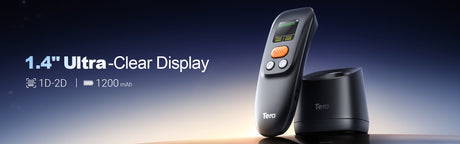
Barcode-Scanner-Kompatibilität – warum funktioniert es trotz scheinbarer Kompatibilität immer wieder nicht? Man scannt den Code, hört einen Piepton, aber es wird nichts angezeigt. Das ist frustrierend – und kommt häufig vor. Ob im Einzelhandel oder im Lager: Kleine Inkompatibilitäten in der Konfiguration verhindern oft die Kompatibilität von Scannern mit Android-, iOS- oder Kassensystemen. Die gute Nachricht: Die meisten Scanner sind nicht defekt – sie sprechen einfach nicht dieselbe „Sprache“.
Dieser Leitfaden zeigt Ihnen, wie Sie das Problem beheben können – wie Sie Ihren Android-Barcodescanner oder mobilen Computer überprüfen, verbinden und testen, die Kompatibilität zwischen 1D und 2D verstehen und eine reibungslose Nutzung mit POS-Apps wie Square und Shopify gewährleisten.
Was bedeutet Barcode-Scanner-Kompatibilität?
Die Kompatibilität von Barcode-Scannern bedeutet, dass Ihr Scanner problemlos mit Ihrem Gerät oder Ihrer Software kommunizieren kann. Wenn Scanner und System die Signale des jeweils anderen verstehen, werden die Daten reibungslos übertragen. Sprechen sie nicht dieselbe Sprache, schlägt der Scan fehl oder es wird nichts auf dem Bildschirm angezeigt. Kompatibilität ist die Voraussetzung dafür, dass ein Barcode-Lesegerät im täglichen Einsatz wirklich nützlich ist.
Wenn Sie beispielsweise einen Bluetooth-Barcodescanner mit Ihrem Android-Tablet verbinden und dieser den Code sofort liest und an Ihre App sendet, ist das ein Beispiel für Kompatibilität. Lässt sich derselbe Scanner jedoch nicht mit Ihrem iPhone koppeln oder meldet Ihre Kassensoftware „Gerät nicht erkannt“, liegt eine Inkompatibilität vor. Das bedeutet nicht, dass der Scanner defekt ist – die Systeme verwenden lediglich unterschiedliche Kommunikationsregeln.
Drei Hauptfaktoren entscheiden darüber, ob Ihr Barcode-Scanner kompatibel ist:
- Betriebssystem (OS) – wie Android, iOS oder Windows.
- Verbindungstyp – z. B. USB-Kabel, Bluetooth oder 2,4-GHz-Funkverbindung.
- Software- oder App-Unterstützung – manche Apps benötigen spezielle Treiber oder SDKs.
Wenn alle drei Kriterien erfüllt sind, funktioniert Ihr Scanner wie erwartet. Das ist die einfache Wahrheit über die Kompatibilität von Barcode-Scannern.
Kompatibilität klingt einfach, aber nicht jeder Barcode-Scanner funktioniert mit jedem Gerät. Genau da fangen die eigentlichen Fragen an.
Sind alle Barcode-Scanner mit jedem Gerät kompatibel?
Nein, Barcode-Scanner sind nicht universell kompatibel. Jedes System – Android, iOS oder Windows – handhabt Scanner anders. Wenn Betriebssystem und Scanner unterschiedliche Verbindungsmodi verwenden, z. B. Bluetooth HID oder USB, kann die Datenübertragung fehlschlagen, selbst wenn das Gerät als verbunden angezeigt wird.
Die meisten Android- und Windows-Systeme akzeptieren Bluetooth-HID- oder USB-Scanner sofort. iOS hingegen benötigt oft MFi-zertifizierte Modelle für eine einwandfreie Verbindung. Ältere Kassensysteme erkennen möglicherweise nur kabelgebundene USB-Scanner und ignorieren drahtlose.
Häufige Kompatibilitätsunterschiede
System |
Verbindungstyp |
Häufiges Problem |
Android |
Bluetooth HID / USB |
Funktioniert mit den meisten Modellen |
iOS |
MFi-zertifiziertes Bluetooth |
Nicht zertifizierte Geräte werden nicht erkannt |
Windows |
USB / Bluetooth HID |
Möglicherweise sind Treiberaktualisierungen erforderlich. |
Selbst zwei Scanner, die identisch aussehen, können sich aufgrund von Firmware oder Moduseinstellungen unterschiedlich verhalten. Wenn der Scanner Ihres Freundes bei Shopify funktioniert, Ihrer aber nicht, ist das kein Pech, sondern liegt an der Systemkompatibilität. Um Probleme zu vermeiden, prüfen Sie vor dem Anschließen oder Kaufen immer die unterstützten Modi.
So prüfen Sie, ob ein Barcode-Scanner mit Ihrem System kompatibel ist
Die Kompatibilität lässt sich in wenigen Schritten prüfen. Sie benötigen keine Spezialwerkzeuge – nur etwas Zeit, um sicherzustellen, dass Scanner und Gerät kompatibel sind. Diese schnelle Überprüfung hilft, Einrichtungsfehler zu vermeiden und bewahrt Sie vor dem Kauf des falschen Modells.
Die Kompatibilität hängt von drei Schlüsselfaktoren ab: dem Betriebssystem Ihres Geräts, dem Anschlusstyp des Scanners und der Software bzw. App, die Sie verwenden möchten. Stimmen alle drei überein, funktioniert Ihr Barcode-Scanner in der Regel sofort. So prüfen Sie die Kompatibilität:
Schritt 1: Überprüfen Sie das System Ihres Geräts.
Finden Sie heraus, welches System Sie verwenden – Android, iOS, Windows, macOS oder Linux. Einige Scanner funktionieren besser mit Android oder Windows, da diese Systeme Bluetooth-HID- und USB-Treiber besser unterstützen.
Schritt 2: Prüfen Sie, welche Verbindungsmodi der Scanner unterstützt.
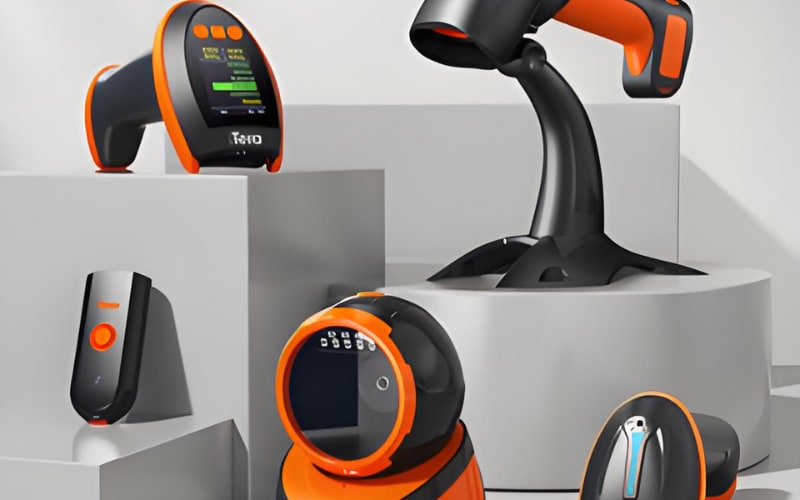
Schauen Sie in der Bedienungsanleitung oder auf dem Etikett nach. Die meisten Scanner bieten heutzutage 3-in-1-Anschlüsse (Bluetooth, 2,4 GHz und USB). Beispielsweise unterstützen die Scanner Tera 1600 und 8300Pro alle drei und lassen sich daher problemlos mit Smartphones, Tablets und Computern verbinden.
Schritt 3: Testen Sie die Verbindung.
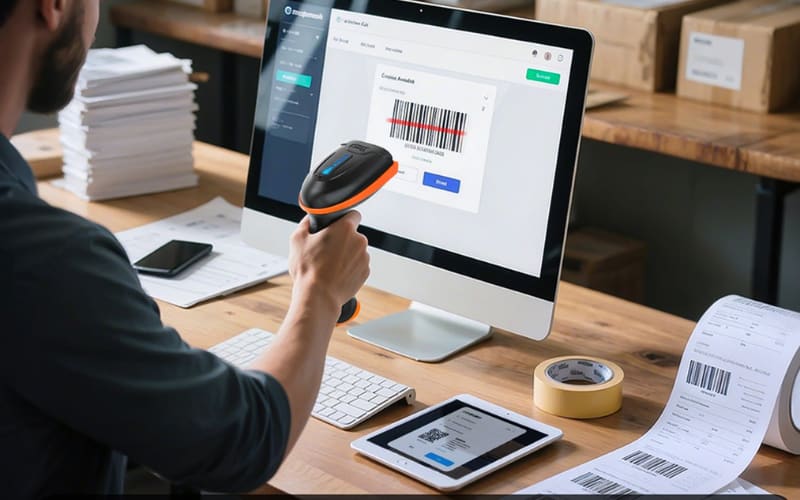
Schließen Sie das USB-Kabel an oder koppeln Sie das Gerät per Bluetooth. Öffnen Sie anschließend ein Textfeld oder eine App, die Barcode-Eingabe unterstützt. Wird der Code nach dem Scannen deutlich angezeigt, sind Ihr Scanner und Ihr Gerät kompatibel. Einige mobile Scanner, wie der Tera P400 oder P161, laufen mit Android und verfügen über integrierte Test-Apps, mit denen Sie die Kommunikation überprüfen können.
Schritt 4: Überprüfen Sie die Herstellerangaben.
Die meisten Hersteller bieten Online-Handbücher mit Setup-Barcodes oder Testtools an. Beispielsweise enthalten die Tera-Modelle Schnellstartcodes, mit denen Sie zwischen HID- und Speichermodus umschalten können, um die Verbindungsqualität zu überprüfen.
Sobald Sie die Kompatibilität bestätigt haben, besteht der nächste Schritt darin, Ihren Scanner ordnungsgemäß anzuschließen und ihn reibungslos mit Ihrem Gerät zusammenarbeiten zu lassen.
Worin besteht der Unterschied zwischen der Kompatibilität von 1D- und 2D-Barcodescannern?
Bevor Sie Ihren Scanner anschließen, ist es hilfreich, den Unterschied zwischen 1D- und 2D-Barcodescannern zu kennen.
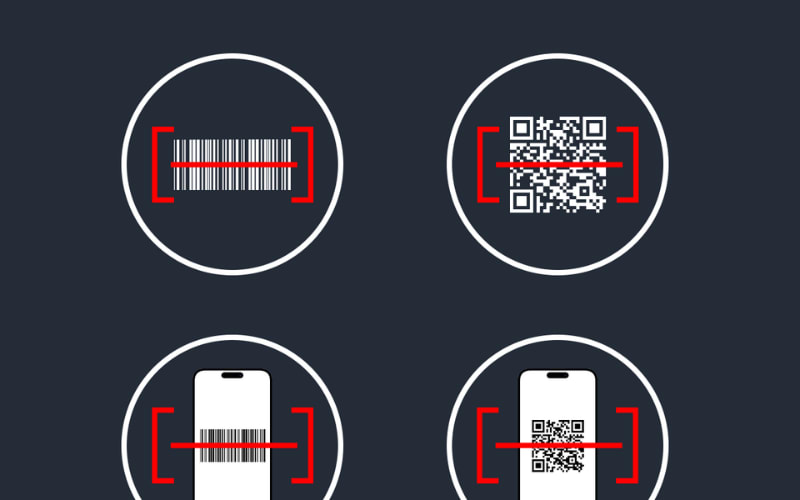
1D-Scanner lesen einfache Barcodes, die aus vertikalen Linien bestehen, wie man sie beispielsweise auf Lebensmittelverpackungen sieht.
2D-Scanner lesen quadratische oder punktförmige Codes, wie zum Beispiel QR- oder Data-Matrix-Codes, die wesentlich mehr Informationen speichern können.
Ihre Kompatibilität hängt davon ab, welche Art von Codes Ihr System oder Ihre Software lesen muss.
Ein 1D-Barcodescanner eignet sich in der Regel am besten für Standard-Einzelhandels- oder Lagersysteme, die gedruckte Linien-Barcodes lesen. Diese Scanner verwenden häufig einen Lasersensor und können möglicherweise keine Barcodes lesen, die auf Smartphone- oder Tablet-Bildschirmen angezeigt werden.
Ein 2D-Barcodescanner hingegen verwendet einen CMOS-Bildsensor und kann dadurch sowohl gedruckte als auch digitale Codes lesen – selbst kleine, gebogene oder leicht beschädigte. Der Tera 1600 2D-Scanner beispielsweise liest problemlos QR-Codes auf Bildschirmen und ist daher besser mit mobilen Zahlungs- oder App-basierten Systemen kompatibel.
Besonderheit |
1D-Barcodescanner |
2D-Barcode-Scanner |
| Barcode-Typen |
Einfache Linien (UPC, EAN, Code 39) |
Komplexe Muster (QR, Datenmatrix, PDF417) |
Bildschirmlesen |
Normalerweise nicht |
Ja |
Typische Verwendung |
POS, Lager, Logistik |
Einzelhandels-Apps, Gesundheitswesen, Ticketing |
Verbindungstypen |
USB, 2,4-GHz-Funk |
USB, Bluetooth, 2,4-GHz-Funk |
Kompatibilitätsbereich |
Eng |
Breiter |
Wenn Ihr Unternehmen QR-Codes, Smartphone-Displays oder fortschrittliche Tracking-Systeme nutzt, sorgt ein 2D-Scanner für eine breitere Kompatibilität.
Und sobald Sie wissen, welcher Typ zu Ihrer Konfiguration passt, besteht der nächste Schritt darin, Ihren Scanner korrekt anzuschließen, damit er reibungslos mit Ihrem Gerät funktioniert.
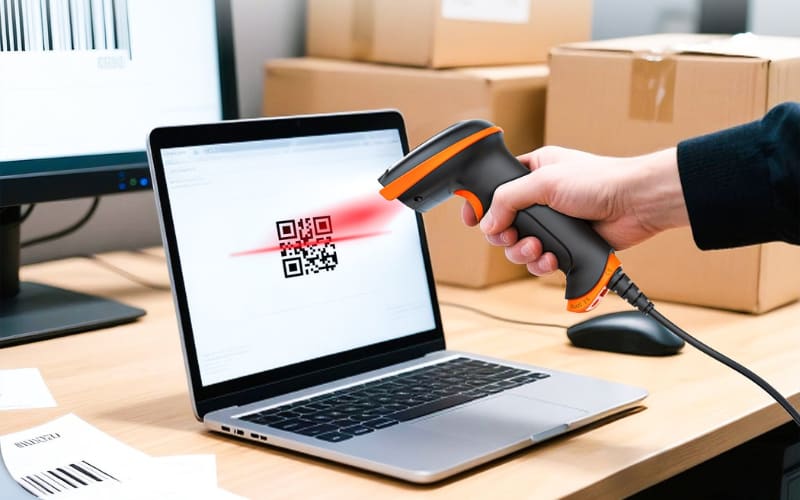
So verbinden Sie einen Barcode-Scanner mit Ihrem Gerät und stellen die Kompatibilität sicher
Sie können Ihren Barcode-Scanner in wenigen Schritten mit Ihrem Smartphone, Tablet oder Computer verbinden.
Die meisten Scanner funktionieren heutzutage über Bluetooth, USB oder 2,4-GHz-Funk. Welche Methode Sie wählen, hängt von Ihrem Gerät und dem Einsatzort ab. Eine korrekte Verbindung ist der letzte Schritt, um die Kompatibilität zu gewährleisten.
Um eine Bluetooth-Verbindung herzustellen:
- Schalten Sie Ihren Scanner ein und stellen Sie ihn auf Bluetooth-Modus um. Viele Scanner zeigen dies durch eine blaue Leuchte oder ein blaues Symbol auf dem Bildschirm an.
- Öffnen Sie die Bluetooth-Einstellungen Ihres Geräts und suchen Sie nach dem Namen des Scanners.
- Auswählen und koppeln. Bei einigen Modellen wird möglicherweise ein Code benötigt – geben Sie gegebenenfalls „0000“ oder „1234“ ein.
- Testen Sie die Verbindung, indem Sie ein Textfeld öffnen und einen beliebigen Barcode scannen. Wenn der Code angezeigt wird, war die Kopplung erfolgreich.
Bluetooth ist die gängigste Verbindungsart für mobile Geräte. Beispielsweise unterstützen die Scanner Tera 1600 und Tera 8300Pro den Bluetooth-HID-Modus und lassen sich somit problemlos mit Android-Tablets, Windows-PCs oder iPads verbinden.
Verbindung per USB oder 2,4-GHz-Funk: Schließen Sie den Scanner an den USB-Anschluss Ihres Computers an oder stecken Sie den 2,4-GHz-Dongle in den Empfängersteckplatz. Die meisten Geräte erkennen ihn sofort – es ist keine zusätzliche Software erforderlich. Wenn der Scanner nach dem Scannen Zahlen auf Ihrem Bildschirm anzeigt, funktioniert er einwandfrei.
Sobald Ihr Scanner verbunden ist und Daten problemlos sendet, ist die Kompatibilität bestätigt. Was aber, wenn Ihr Gerät auch nach der Verbindung keine Barcodes liest? Im nächsten Abschnitt gehen wir auf die häufigsten Ursachen und deren Behebung ein.
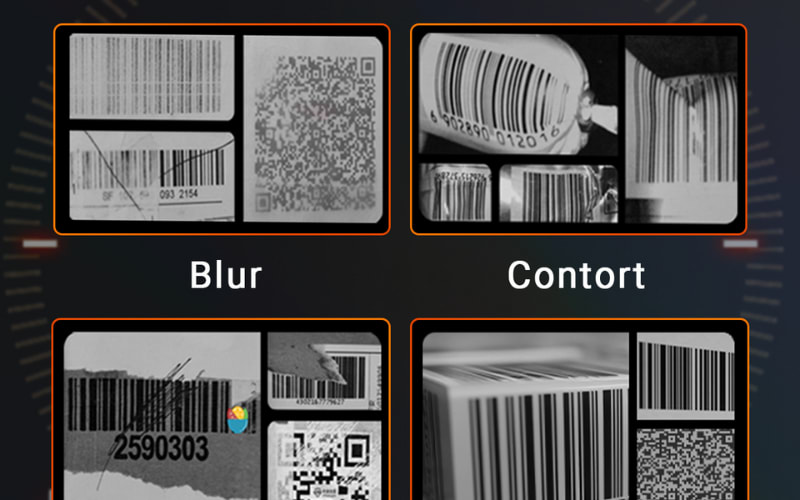
Warum funktioniert mein Barcode-Scanner auf manchen Geräten nicht mehr?
Wenn Ihr Barcode-Scanner zwar eine Verbindung herstellt, aber keine Daten liest, liegt das Problem meist an der Kompatibilität – nicht an einem Hardwaredefekt. Die meisten Scanner funktionieren einwandfrei , aber System- oder Modusinkompatibilitäten verhindern die Datenübertragung.
1. Systemunterschiede. Android, iOS und Windows handhaben Scanner auf unterschiedliche Weise.
Android unterstützt die meisten Bluetooth-HID- und USB-Scanner. iOS benötigt häufig MFi-zertifizierte Geräte, während Windows möglicherweise Treiberaktualisierungen erfordert. Wenn diese Systeme nicht die gleiche Konfiguration aufweisen, lässt sich der Scanner zwar koppeln, sendet aber keine Daten.
Tipp: Prüfen Sie vor der Verwendung immer, welche Systeme Ihr Scanner unterstützt.
2. Verbindungs- oder Moduskonflikte. Scanner kommunizieren über HID (Tastatur) oder SPP (seriell). Unterstützt Ihr Telefon nur einen der beiden Modi, schlägt der Scanvorgang fehl. 2,4-GHz-Funkmodelle benötigen zudem eine ständige Verbindung zum zugehörigen USB-Dongle.
Lösung: Scannen Sie den Setup-Barcode in Ihrer Bedienungsanleitung erneut, um die Modi zu wechseln.
3. Softwarekompatibilität. Manche Apps akzeptieren nur Tastatureingaben. Wenn Ihr Kassensystem oder Ihre individuelle Software dies nicht unterstützt, kann Ihr Scanner keine Daten senden – selbst wenn er angeschlossen ist. Entwickler, die Android-Mobilcomputer wie den Tera P161 verwenden, können SDK-Tools für die vollständige Integration nutzen.
Kurz gesagt, die meisten Scannerprobleme entstehen durch inkompatible Systeme oder Modi, nicht durch defekte Hardware. Sobald Sie Gerät, Modus und App aufeinander abgestimmt haben, funktioniert das Scannen wieder reibungslos.
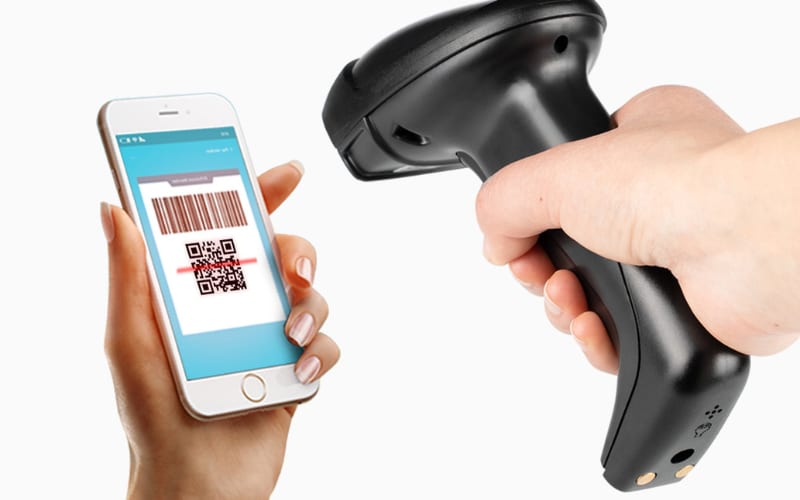
Ist ein Barcode-Scanner mit Kassensystemen wie Square oder Shopify kompatibel?
Ja, Barcode-Scanner können mit Kassensystemen wie Square oder Shopify verwendet werden – aber nur, wenn der richtige Verbindungsmodus verwendet wird.
Jede POS-App verarbeitet Scannereingaben auf eine bestimmte Weise. Die meisten lesen Barcode-Daten so, als würden sie über eine Tastatur eingegeben. Das bedeutet, dass Ihr Scanner die Daten über das richtige Protokoll senden muss, z. B. Bluetooth HID oder USB-Tastaturmodus.
Square POS unterstützt nur eine kleine Anzahl zertifizierter Scanner im Bluetooth-HID-Modus. Verbindet sich Ihr Scanner in einem anderen Modus, z. B. SPP oder USB seriell, zeigt Square die Meldung „Gerät nicht unterstützt“ an. Dies ist kein Hardwareproblem, sondern eine Sicherheitsmaßnahme der Square-App, die die Verbindungen beschränkt. iPads und iPhones mit Square benötigen häufig MFi-zertifizierte Bluetooth-Scanner für den korrekten Betrieb.
Shopify POS ist im Gegensatz dazu flexibler. Es unterstützt sowohl USB- als auch Bluetooth-Scanner auf den meisten Tablets und erkennt auch 2,4-GHz-Funkscanner, wenn diese über einen USB-Dongle angeschlossen sind. Allerdings muss die App den Scanner als Tastatureingabegerät erkennen, bevor sie Barcode-Daten empfangen kann.
Die Scanner Tera 1600 undTera 8300Pro unterstützen beispielsweise Bluetooth HID, 2,4 GHz und USB und lassen sich daher problemlos mit Kassensystemen koppeln, die den Standard-HID-Eingaberegeln entsprechen. Sollte die Kassen-App nach der Verbindung nicht reagieren, versuchen Sie, den Scannermodus mithilfe der Einrichtungs-Barcodes im Handbuch zu ändern.
Die POS-Kompatibilität hängt eher vom unterstützten Modus der App als von der Scannermarke ab. Nutzt Ihr Unternehmen neben POS-Systemen auch spezielle Software oder fortgeschrittene Programme, benötigen Sie möglicherweise spezielle Treiber oder SDK-Tools für eine reibungslose Kommunikation mit Ihrem Scanner – darauf gehen wir im nächsten Abschnitt ein.
Benötigen Barcode-Scanner spezielle Software, um kompatibel zu sein?
Die meisten Barcode-Scanner benötigen keine spezielle Software – sie funktionieren wie eine Tastatur und senden die Daten sofort.
Beim Scannen eines Barcodes werden die Zahlen oder Buchstaben sofort in Ihrer App oder Ihrem Textfeld angezeigt. Bei manchen fortgeschrittenen oder benutzerdefinierten Systemen sind jedoch zusätzliche Software, Treiber oder SDK-Tools erforderlich, damit der Scanner korrekt mit Ihrem Gerät kommuniziert.
Für die meisten Benutzer ist keine zusätzliche Software erforderlich.
Wenn Sie Ihren Scanner für Einzelhandel, Lagerhaltung oder Versand verwenden, sollte er sofort nach dem Anschließen einsatzbereit sein. Scanner mit USB- oder Bluetooth-HID-Verbindung funktionieren wie eine normale Tastatur. Sie können Barcodes direkt in Word, Excel oder Ihre Kassensoftware einscannen, ohne zusätzliche Installationen vornehmen zu müssen. Beispielsweise funktionieren Tera 1600-Scanner sofort mit Android, Windows und macOS, da diese Systeme bereits HID-Eingabe unterstützen.
In einigen professionellen oder industriellen Anwendungsfällen ist Software erforderlich.
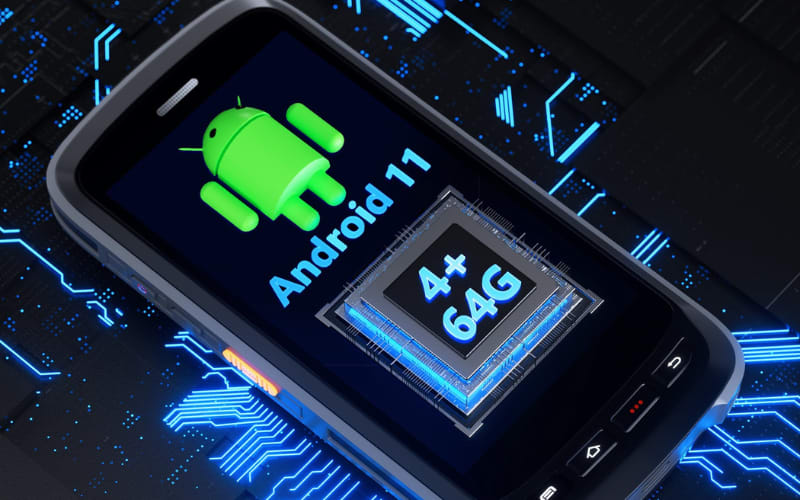
Wenn Ihr Unternehmen ein kundenspezifisches Lager- oder ERP-System betreibt, benötigt Ihr Scanner möglicherweise einen Treiber oder ein Software Development Kit (SDK). Mit einem SDK können App-Entwickler eine direkte Kommunikation zwischen ihrer Software und dem Scanner herstellen. Auf Android-Mobilcomputern wie dem Tera P161 oder P400 können Entwickler SDK-Tools installieren, um Scaneinstellungen zu steuern, Daten auszulesen und diese an ihre eigenen Geschäftsanwendungen zu senden.
Kurz gesagt: Wenn Ihr Scanner den HID- oder USB-Tastaturmodus verwendet, benötigen Sie keine spezielle Software.
Wenn Sie jedoch kundenspezifische Anwendungen entwickeln oder Verbindungen zu Unternehmenssystemen herstellen, gewährleistet die Verwendung eines Treibers oder SDKs volle Kompatibilität. Dieses Verständnis hilft Ihnen bei der Auswahl eines Scanners, der sowohl zu Ihrem System als auch zu Ihrem Workflow passt.
Wie Sie den richtigen Barcode-Scanner hinsichtlich Kompatibilität und Verwendung auswählen
Bei der großen Auswahl an Barcode-Scannern muss die Wahl des richtigen Modells nicht kompliziert sein. Wenn Sie auf Kompatibilität achten, ergibt sich alles Weitere von selbst. Der beste Scanner hängt von Ihrem Gerät, Ihrer Software und Ihrer Umgebung ab – hier erfahren Sie, wie Sie den passenden Scanner finden.
1. Achten Sie auf die Kompatibilität mit Ihrem Betriebssystem. Verschiedene Systeme haben unterschiedliche Anforderungen. Android und Windows funktionieren mit den meisten USB- oder Bluetooth-HID-Scannern problemlos. iOS hingegen erfordert oft MFi-zertifizierte Modelle. Wenn Sie ein Kassensystem oder eine benutzerdefinierte App verwenden, prüfen Sie unbedingt, ob diese den Modus Ihres Scanners unterstützt.
2. Wählen Sie den passenden Verbindungstyp. Bluetooth-Scanner sind ideal für den mobilen Einsatz – kabellos und flexibel. Für stationäre Installationen bieten USB- oder 2,4-GHz-Funkmodelle eine schnellere und stabilere Dateneingabe. Wählen Sie den passenden Scanner je nachdem, wo und wie Sie am häufigsten scannen.
3. Testen Sie Ihre Hauptsoftware oder Ihr Kassensystem. Ihre Anwendung muss den Scanner als Tastatureingabe erkennen. Die meisten Kassensysteme und Inventurtools tun dies, einige kundenspezifische Systeme benötigen jedoch möglicherweise ein SDK oder einen Treiber. Testen Sie vor der Veröffentlichung immer mit einem Beispiel-Barcode.
4. Berücksichtigen Sie Ihre Umgebung. Teams im Einzelhandel legen Wert auf Schnelligkeit und einfache Inbetriebnahme. Lagerhallen benötigen eine hohe Reichweite und Langlebigkeit. Einrichtungen im Gesundheitswesen oder Labore bevorzugen möglicherweise einen antimikrobiellen Schutz aus hygienischen Gründen.
Zum Beispiel eignet sich Tera 1600 für den Einsatz im Einzelhandel und in Büros, Tera 8300Pro verarbeitet industrielle DPM-Codes, und die mobilen Computer Tera P161 oder P400 sind perfekt für Android-basierte Arbeitsabläufe.
Kompatibilität ist nicht nur ein Feature – sie ist der Schlüssel zu einem reibungsloseren Workflow. Wenn Scanner, Gerät und Software optimal aufeinander abgestimmt sind, wird das Scannen jedes Mal zum Kinderspiel.
Machen Sie Kompatibilität zu einer Sorge weniger
Kompatibilität sollte Sie nicht ausbremsen. Egal ob Sie an der Kasse scannen, den Lagerbestand verwalten oder Lieferungen abwickeln – Ihre Tools sollten sich einfach verbinden und funktionieren.
Die Barcode-Scanner und Mobilcomputer von Tera sind auf maximale Flexibilität im praktischen Einsatz ausgelegt – sie sind sofort einsatzbereit und kompatibel mit Android, iOS, Windows und gängigen Kassensystemen. Dank Bluetooth-, USB- und 2,4-GHz-Modus können Sie Geräte oder Umgebungen problemlos wechseln, ohne zusätzlichen Aufwand oder Treiber installieren zu müssen.
Wenn Sie die Fehlersuche beenden und direkt mit dem Scannen beginnen möchten, entdecken Sie die gesamte Palette an Barcode-Scannern von Tera . Finden Sie das passende Modell für Ihren Workflow – und profitieren Sie jeden Tag von reibungsloser, zuverlässiger Kompatibilität.