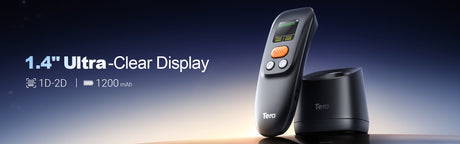
Die Verwendung eines USB-Barcodescanners ist einfach: Einfach anschließen, Textfeld öffnen und mit dem Scannen beginnen – ganz ohne Treiber oder Apps. Ob Windows, Mac, Linux oder Android – die meisten Scanner funktionieren sofort im Tastaturmodus (HID).
In dieser Anleitung erklären wir zunächst, wie Sie Ihren Scanner systemübergreifend einrichten . Anschließend folgt eine Schritt-für-Schritt-Anleitung für Erstbenutzer . Sie erfahren außerdem, wie Sie Barcode-Scanner mit Excel oder Google Sheets und wie Sie diese in benutzerdefinierte oder webbasierte Software integrieren . Anschließend geben wir Tipps zur Verbesserung von Scangeschwindigkeit, Genauigkeit und Ergonomie und zeigen Ihnen, wie Sie einen wirklich benutzerfreundlichen USB-Scanner auswählen . Abschließend stellen wir mehrere Tera-Scanner vor, die aufgrund ihrer praktischen Anforderungen eine Überlegung wert sind.
Ob Sie Produktetiketten scannen oder Nachverfolgung von Vermögenswerten : Dieser Artikel bietet Ihnen alles, was Sie für einen schnellen und sicheren Einstieg benötigen.
Einrichten eines USB-Barcode-Scanners auf verschiedenen Systemen

Um einen USB-Barcode-Scanner einzurichten, schließen Sie ihn einfach an Ihr Gerät an – in den meisten Fällen ohne App, ohne Treiber und ohne Einrichtungsassistent. Die meisten Scanner sind heute so konzipiert, dass sie sofort auf gängigen Systemen wie Windows, macOS, Linux und Android (über OTG) funktionieren.
Nach der Verbindung arbeitet der Scanner normalerweise im HID-Modus. Das bedeutet, dass das System ihn wie eine Tastatur behandelt: Was auch immer Sie scannen, wird dort angezeigt, wo sich Ihr Cursor befindet. Unter Windows hören Sie normalerweise einen Verbindungston. Unter Mac OS ertönt kein Ton; stattdessen erscheint möglicherweise ein Fenster mit dem Tastatur-Setup-Assistenten, in dem Sie aufgefordert werden, das Gerät zu identifizieren. Unter Linux wird dieser möglicherweise ohne Benachrichtigung unter Eingabegeräte angezeigt, funktioniert aber genauso. Stellen Sie bei Android-Smartphones oder -Tablets sicher, dass OTG aktiviert ist, und verwenden Sie eine App, die Tastatureingaben akzeptiert, z. B. eine Notizen-App oder Inventarisierungstool .
Einige Modelle unterstützen auch die COM-Port-Emulation. Wenn Ihr Scanner nicht sofort funktioniert, prüfen Sie, ob er sich im seriellen Modus befindet. Dafür sind Treiber und spezielle Software erforderlich, die von einem virtuellen COM-Port liest.
Kurz gesagt: Einstecken, Textfeld öffnen, Scannen Sie einen Barcode und prüfen Sie, ob die Daten angezeigt werden. Wenn nicht, versuchen Sie es mit einem anderen USB-Anschluss, starten Sie Ihre App neu oder überprüfen Sie den Scannermodus mithilfe der Kurzanleitung des Herstellers.
Schritt-für-Schritt-Anleitung für die Erstverwendung
Wenn Sie zum ersten Mal einen USB-Barcode-Scanner verwenden, ist die Inbetriebnahme ganz einfach. Nachfolgend finden Sie eine einfache Anleitung zum Anschließen, Testen und Verwenden Ihres Scanners. Diese Anleitung gilt für die meisten Plug-and-Play-Scanner im HID-Modus (Tastatur).

Schritt 1 – Scanner einstecken und auf die Erkennung warten
Stecken Sie den Scanner in einen funktionierenden USB-Anschluss. Bei den meisten Computern ertönt ein kurzer Piepton oder eine kurze Benachrichtigung, die die Geräteerkennung bestätigt. Für das einfache Scannen im HID-Modus ist kein Treiber erforderlich.
Schritt 2 – Öffnen Sie ein Programm mit einem Textfeld
Verwenden Sie ein beliebiges Programm, das Eingaben akzeptiert – Notepad, Excel, ein POS-System oder sogar ein Browserfeld. Klicken Sie in das Textfeld, in dem die gescannten Daten angezeigt werden sollen.
Schritt 3 – Scannen Sie einen Test-Barcode
Richten Sie den Scanner auf einen Barcode und drücken Sie den Auslöser (falls erforderlich). Die Daten sollten sofort im ausgewählten Feld angezeigt werden. Wenn der Scanner piept, aber kein Text erscheint, überprüfen Sie, ob der Cursor in einem Textfeld aktiv ist.
Schritt 4 – Grundeinstellungen anpassen (optional)
Bei vielen Scannern können Sie die Setup-Barcodes aus dem Handbuch scannen, um das Verhalten zu ändern. Sie können die Eingabetaste oder die Tabulatortaste hinzufügen, den Modus wechseln oder die Lautstärke ändern. So können Sie den Scanner an Ihren Arbeitsablauf anpassen.
Verwenden von USB-Barcode-Scannern in Excel und Google Sheets
Sie benötigen keine spezielle Software, um einen USB-Barcode-Scanner mit Excel oder Google Sheets zu verwenden. Da die meisten Scanner im Tastaturmodus (HID) arbeiten, werden die gescannten Daten einfach dorthin übertragen, wo Sie den Cursor platzieren – genau wie beim Tippen.
Um in Excel oder Tabellen zu scannen, klicken Sie in die Zielzelle und scannen Sie einen Barcode. Die Daten werden sofort angezeigt. Wenn der Cursor nach jedem Scan automatisch zur nächsten Zelle springen soll, konfigurieren Sie den Scanner so, dass nach den Daten eine Tabulator- oder Eingabetaste eingefügt wird. Dies geschieht häufig durch Scannen eines Setup-Codes aus dem Benutzerhandbuch mit der Bezeichnung „Suffix hinzufügen“ oder „Eingabe anhängen“.
Bei langen Scan-Sitzungen ist Folgendes hilfreich:
-
Fixieren Sie die erste Zeile in Ihrer Tabelle, damit die Daten organisiert bleiben
-
Verwenden Sie Filter, um doppelte Barcodes zu verfolgen
-
Erstellen Sie Formeln, die auf der Grundlage gescannter Eingaben automatisch berechnet werden
Wenn der Scanner in die falsche Zelle tippt, stellen Sie sicher, dass Ihr Cursor aktiv ist und keine Eingabeverzögerung oder Tastenkombinationskonflikte auftreten. Nach der Einrichtung ist dieser Prozess schnell, sauber und zuverlässig für Inventarisierung, Check-ins oder Datenprotokollierung.

Integrationstipps für kundenspezifische Software oder webbasierte Systeme
Wenn Sie einen USB-Barcode-Scanner in Ihre eigene Software integrieren, müssen Sie zunächst verstehen, wie der Scanner Daten sendet. Die meisten USB-Scanner arbeiten im HID-Modus, d. h. sie verhalten sich wie Tastaturen. Dadurch kann Ihre App gescannte Daten überall dort empfangen, wo Texteingaben möglich sind – kein spezieller Treiber oder SDK erforderlich.
Für mehr Kontrolle oder eine geräuschlose Eingabe unterstützen einige Scanner den seriellen Modus (COM-Port). Dadurch können Sie Daten über eine virtuelle serielle Verbindung erfassen, die Ihre Software mit plattformspezifischem Code überwachen muss. Sie müssen den richtigen Treiber installieren, und Ihre App muss von diesem Port lesen können.
Wenn Sie Ihr eigenes System erstellen, entscheiden Sie zunächst, ob Sie HID oder seriellen Eingang verwenden möchten. HID ist sofort einsatzbereit und eignet sich ideal für browserbasierte Apps oder einfache Setups. Serieller Eingang eignet sich besser für Industriesysteme oder wenn eine präzise Steuerung von Timing und Eingabeverarbeitung erforderlich ist.
Erfassen von USB-Scanner-Eingaben in Webanwendungen (JavaScript)
Im HID-Modus können Sie Barcode-Daten mit Standard-JavaScript-Ereignislistenern wie keydown oder keypress erfassen . Gescannte Eingaben werden in der Regel als eine Zeichenfolge gefolgt von der Eingabetaste angezeigt. Verwenden Sie einen Timer oder Zeichenpuffer, um den gescannten Wert sauber zu erkennen und zu extrahieren.
Umgang mit USB-Scannern in Desktop-Anwendungen (Python, C#)
Verwenden Sie für den seriellen Modus Standardbibliotheken wie pyserial in Python oder SerialPort in C#. Diese Tools können den COM-Port des Scanners überwachen, eingehende Daten analysieren und Aktionen basierend auf den Eingaben auslösen. Überprüfen Sie vor dem Verbinden immer die Baudrate und die Portnummer des Scanners.
Tipps zur Verbesserung der Scangeschwindigkeit, Genauigkeit und Ergonomie
Selbst wenn Ihr Scanner sofort einsatzbereit ist, können kleine Optimierungen das Scannen schneller, genauer und einfacher machen. Im Folgenden finden Sie fünf praktische Tipps zur Leistungsoptimierung, insbesondere bei hohem Scanaufkommen oder wiederholter Nutzung.
Halten Sie den richtigen Abstand und Winkel ein
Die meisten Scanner arbeiten am besten in einem leichten Winkel, etwa 7,5 bis 25 cm vom Barcode entfernt. Vermeiden Sie es, zu nah oder direkt auf den Barcode zu scannen, da Blendung oder Linsenverzerrung die Erkennung verlangsamen können.
Verwenden Sie hochwertige, kontrastreiche Etiketten
Verschwommene, kontrastarme oder reflektierende Barcodes sind eine häufige Ursache für Lesefehler. Verwenden Sie matte Oberflächen und dunkle Balken auf hellem Hintergrund, um optimale Ergebnisse zu erzielen. Die Druckqualität ist entscheidend – vermeiden Sie verschmierte oder zu kleine Codes.
Fügen Sie einen Tabulator oder ein Eingabesuffix hinzu, um die Eingabe zu beschleunigen
Konfigurieren Sie Ihren Scanner so, dass nach jedem Scan automatisch die Tabulator- oder Eingabetaste gesendet wird. Dadurch wird der Cursor zur nächsten Zelle oder zum nächsten Feld bewegt, wodurch manuelle Klicks reduziert und Arbeitsabläufe in Tabellenkalkulationen oder POS-Systemen beschleunigt werden.
Wählen Sie das richtige Barcode-Format
1D-Barcodes wie Code 128 lassen sich schnell scannen und werden umfassend unterstützt. 2D-Barcodes wie QR-Codes enthalten mehr Daten. Wählen Sie je nach Datenbedarf und Umgebung.
Optimieren Sie den Komfort bei langen Schichten
Wenn Sie täglich stundenlang scannen, sollten Sie ergonomische Griffe, Scannerständer oder freihändige Halterungen in Betracht ziehen. Eine schlechte Haltung oder wiederholte Handgelenksbewegungen führen zu Ermüdung. Passen Sie die Höhe Ihres Arbeitsplatzes und den Scannerwinkel für mehr Komfort an.

So wählen Sie einen benutzerfreundlichen USB-Barcode-Scanner
Beim Erlernen der Verwendung eines USB-Barcode-Scanners ist die Wahl des richtigen Geräts entscheidend. Ein Plug-and-Play-fähiger, intuitiver und zuverlässiger Scanner kann Ihnen viele frustrierende Stunden ersparen. Wir gehen die wichtigsten Funktionen durch, auf die Sie bei der Auswahl eines benutzerfreundlichen USB-Scanners achten sollten, insbesondere wenn Sie neu in der Barcode-Technologie sind oder diese in Umgebungen mit hohem Datenaufkommen einsetzen.
Plug-and-Play-Kompatibilität
Suchen Sie nach Scannern, die keine zusätzlichen Treiber oder eine komplizierte Einrichtung benötigen. Ein Plug-and-Play-USB-Scanner funktioniert sofort mit den meisten Systemen, einschließlich Windows, macOS und Linux. Zum Beispiel der Tera D5100 unterstützt eine direkte USB-Verbindung und ist sofort einsatzbereit – keine Software erforderlich.
Intelligente Scanmodi
Bequemes Auto-Sensing oder freihändiges Scannen kann die Geschwindigkeit und Benutzerfreundlichkeit erheblich verbessern. Ein gutes Beispiel ist die Tera 6900 , das automatisch zwischen Auslöse- und Erfassungsmodus wechselt, wenn es auf seinen Ständer gestellt oder von diesem abgehoben wird.
Starke Dekodierleistung
Ein benutzerfreundlicher Scanner sollte beschädigte, kleine oder schlecht gedruckte Codes verarbeiten können. Die Laser-Engine des Tera 6900 kann sogar 3mil kleine Barcodes scannen, während die Tera 8100DPM Pro liest DPM-Codes auf unregelmäßigen Oberflächen – ideal für industrielle Anwender.
Ergonomisches und langlebiges Design
Komfort ist bei langen Scan-Sitzungen wichtig. Achten Sie auf ergonomische Griffe, rutschfeste Auslöser und Stoßschutz. Der D5100 besticht durch seinen gebogenen Griff und die stoßfeste Silikonhülle, die sich ideal für den Einzelhandel oder Lagerumgebungen eignet.
Flexible Anwendungsfälle und Konnektivität
Manche Benutzer benötigen einfaches 1D-Scannen, andere 2D-Codes oder DPM-Kompatibilität. Überlegen Sie auch, ob Sie später drahtlose Übertragung benötigen. Während sich dieser Abschnitt auf USB konzentriert, unterstützen viele Modelle wie der 8100DPM Pro sowohl USB als auch Wireless für zusätzliche Flexibilität.
Sind Sie bereit, Ihren USB-Barcode-Scanner aufzurüsten?
Die Wahl des richtigen USB-Barcodescanners sollte unkompliziert sein. Ob Plug-and-Play-Einfachheit, freihändiges Scannen oder hochpräzise Leistung – Tera hat das passende Modell für Ihre Anforderungen.
-
Für das alltägliche 1D-Scannen bietet der Tera 6900 eine automatische Modusumschaltung mit einem intelligenten Ständer.
-
Benötigen Sie kabellose Flexibilität und starke DPM-Dekodierung? Testen Sie den 8100DPM Pro mit industrieller Robustheit und 3-in-1-Konnektivität.
-
Suchen Sie ergonomischen Komfort und eine lange Akkulaufzeit? Die D5100 ist für den ganztägigen Einsatz konzipiert und verfügt über eine Akkustandsanzeige und ein Anti-Schock-Design.
Durchsuchen Sie alle Modelle in unserem offiziellen Shop oder Kontaktieren Sie unser Team, um die richtige Lösung für Ihren Arbeitsablauf zu finden.